Komprimer og optimer billeder med Responsive Lightbox & Gallery Plugin
WordPress-gallerier, som dem der er oprettet af Responsive Lightbox & Gallery-pluginnet , er en kombination af elegance og bekvemmelighed. Med gallerier behøver du ikke bekymre dig om at omarrangere billeder. Du sparer også plads og kan inkludere så mange billeder, som du vil. Problemet er, at et galleri også er større end et enkelt billede, og derfor kan det resultere i langsommere indlæsningstider på din WordPress-blog.
Hvis du bruger gallerier og oplever langsomme indlæsningstider på din WordPress-blog, er billedoptimering et godt udgangspunkt for at løse problemet. Ved at komprimere og optimere dine billeder kan du spare indlæsningstider, samtidig med at du forbedrer dine WordPress-brugeres oplevelse og forbedrer dine SEO-resultater. ImageRecycle giver dig mulighed for at gøre alt dette.
Komprimering af billeder til det responsive lightbox- og galleriplugin
Responsive Lightbox & Gallery er et WordPress-plugin, der nemt kan oprette gallerier med lightboxes – billeder, der popper frem og overlejrer dit indhold. De mange tilpasningsmuligheder og den brugervenlige træk-og-slip-grænseflade har gjort plugin'et ekstremt populært.

Men hvis du bruger for mange gallerier, vil du bemærke, at din WordPress-blog tager længere tid at indlæse. Det betyder ikke, at du skal bruge færre billeder eller fjerne et galleri. En bedre løsning er at beholde alle dine lysbokse og gallerier, men optimere billederne. Ved at komprimere dem indlæses din WordPress-blog lynhurtigt igen.
Uanset om du bruger Responsive Lightbox & Gallery eller et andet galleri-plugin til WordPress, er det første skridt til at komprimere og optimere dine galleribilleder ImageRecycle. ImageRecycle er et plugin, der giver dig mulighed for at komprimere billeder i store mængder, ændre størrelsen på dem og konfigurere din WordPress-blog til automatisk at optimere nye billeder.
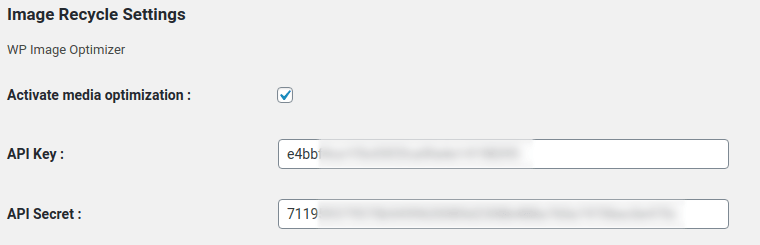
For at begynde at komprimere billeder skal du downloade og installere ImageRecycle -pluginnet. Før du kan optimere medier, skal du aktivere dit abonnement. Gå til ImageRecycle fra Indstillinger . Indsæt din API-nøgle og hemmelighed, marker aktiver medieoptimering og gem ændringer. Hvis API-nøglen og hemmeligheden er korrekte, bør du se optimeringskvotabjælken øverst.
Når du har aktiveret din ImageRecycle -licens, kan du enten begynde at komprimere billeder eller tilpasse dit ImageRecycle plugin yderligere. Du kan f.eks. vælge at ændre størrelsen på alle billeder, så snart de er uploadet. Du kan også vælge en komprimeringstype for forskellige filtyper.
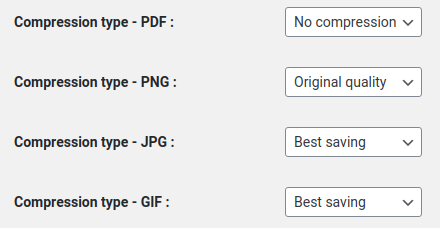
ImageRecycle understøtter to typer billedkomprimering: tabsfri og bedste lagring. Med bedste lagringskomprimering kan du spare op til 80% af filstørrelsen, når du optimerer billeder. Med tabsfri lagring kan du reducere billedstørrelserne med højst 20%, men du kan også fortryde dem når som helst. Du kan læse mere om fordele og ulemper ved tabsfri og bedste lagringskomprimering her .
Når du er færdig med at konfigurere ImageRecycle, er det tid til at begynde at optimere billederne i Responsive Lightbox & Gallery. Responsive Lightbox & Gallery bruger WordPress' mediebibliotek. Det betyder, at du ikke behøver at ændre din arbejdsgang. Alt du skal gøre er at komprimere dit WordPress-mediebibliotek og derefter bruge de optimerede billeder overalt, inklusive i gallerier og deres lysbokse.
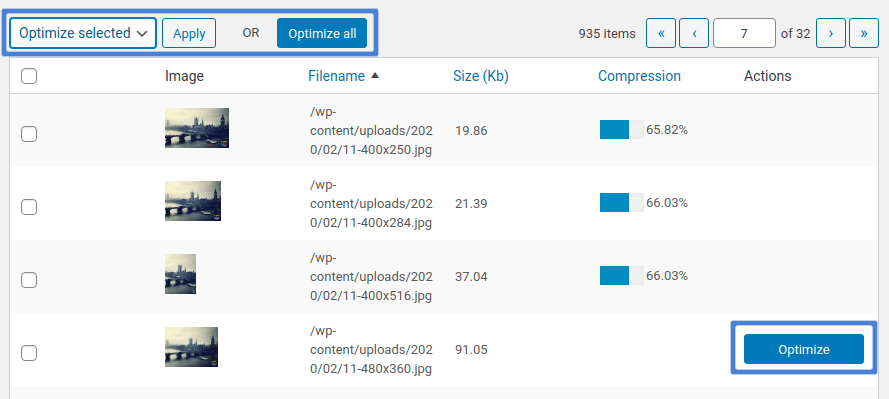
For at optimere dit WordPress-mediebibliotek skal du vælge ImageRecycle fra Medier . Tabellen viser alle billeder, der findes på din WordPress-blog: deres navne, størrelser og komprimeringsgrad, hvis de er blevet optimeret. Den sidste kolonne giver dig mulighed for at komprimere eller gendanne billeder (hvis du bruger tabsfri komprimering).
Hvis du er ny bruger af ImageRecycle , så slap af – du behøver ikke at komprimere hvert billede individuelt. ImageRecycle inkluderer muligheder for masseoptimering: vælg enten de billeder, du vil komprimere, og vælg den valgte optimeringsmulighed , eller klik på optimer alle for at komprimere alle billederne i dit WordPress-mediebibliotek. Nu er det tid til at bruge de nyligt komprimerede billeder i Responsive Lightbox & Gallery.
Brug af optimerede billeder i responsiv lysboks og galleri
Når du har komprimeret dit WordPress-mediebibliotek, kan du bruge de optimerede billeder i Responsive Lightbox & Gallery, ligesom du ville bruge ethvert andet billede. Opret et nyt galleri fra WordPress' sidebjælkemenu. Det første du skal gøre er at vælge de billeder, der skal ind i galleriet.
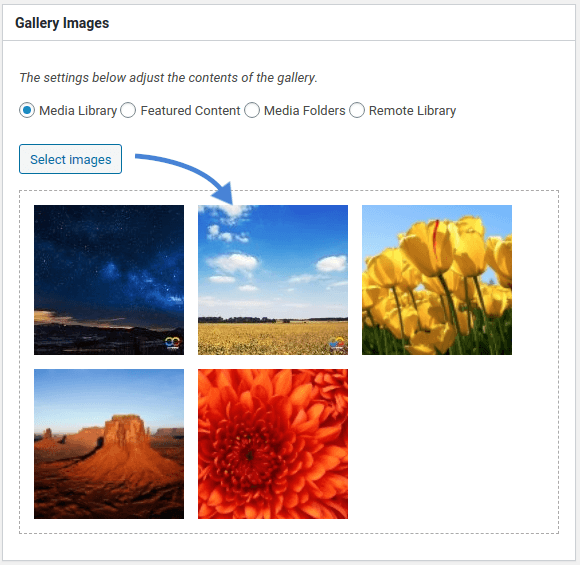
Klik på "vælg billeder", og vælg filerne fra dit WordPress-mediebibliotek. Da disse billeder allerede er optimeret, bruger Responsive Lightbox & Gallery-pluginnet automatisk de komprimerede versioner.
Alt andet forbliver det samme. Du kan indsætte det nye galleri enten ved at bruge shortcoden i højre sidebjælke eller ved at bruge galleriblokken i WordPress' Gutenberg-editor. Når du klikker på et billede, indlæser Responsive Lightbox & Gallery en lightbox med det optimerede medie.
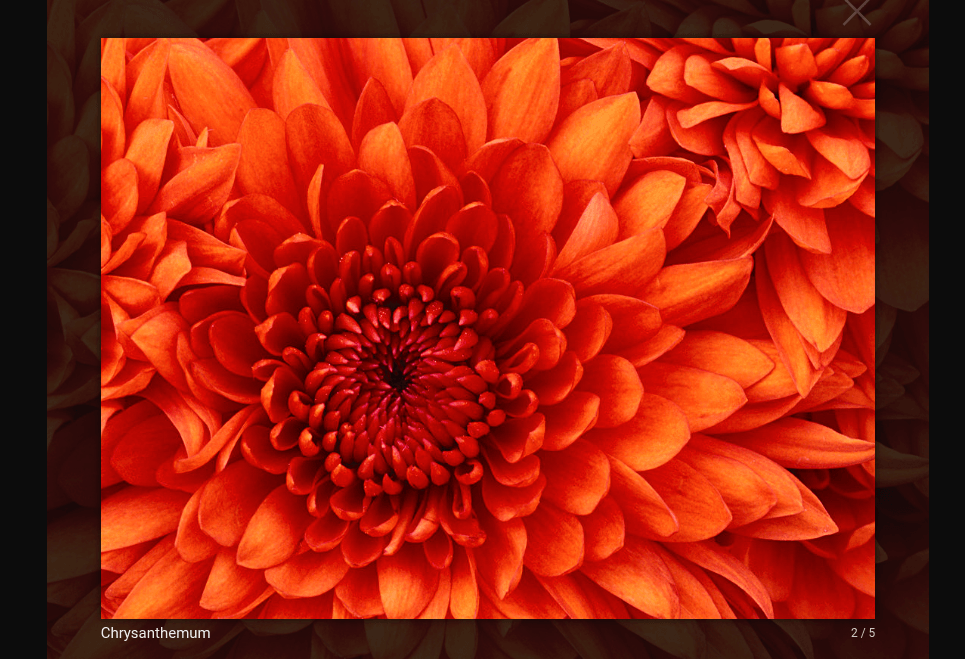
På samme måde bruger Responsive Lightbox & Gallery dine komprimerede billeder uden at du behøver at ændre din arbejdsgang. Hvis hvert billede komprimeres til 20% af sin oprindelige størrelse, har du opnået disse optimeringsgevinster på hvert eneste billede i dine gallerier. Resultatet: en hurtigere WordPress-oplevelse uden at gå på kompromis med dit indhold eller ændre din arbejdsgang.
- Ingen kommentarer fundet


