¿Cómo traducir automáticamente el contenido del sitio web de WordPress?
Hay dos formas de traducir completamente el contenido de tu sitio web, estas son la automática traducción humana , puedes utilizar solo una de ellas, utilizando un complemento para automática traducción humana .
Linguise le ofrece la opción de utilizar únicamente una potente basada en máquina o también combinarla con humana para obtener resultados más precisos.
¿Por qué traducir un sitio web de WordPress?
Casi todo el tiempo, la idea principal de tener un sitio web es servirlo a tantos usuarios como sea posible alrededor del mundo, pero como siempre, hay un problema principal, en este caso, uno de ellos es el idioma de su sitio.
La parte difícil de esta tarea es lo costosa y lenta que puede ser, ya que a un traductor profesional se le debe pagar por palabra y podría llevar mucho tiempo traducirlo a un solo idioma, así que ¿qué tal si te digo que hay una forma automática y más económica de hacerlo? :)
La respuesta es Linguise, con su poderoso sistema de traducción neuronal, podrás traducir todo el contenido de tu sitio web de WordPress realizando unos pocos pasos y con muchas funciones realmente buenas.
En esta publicación, aprenderás a usar Linguise.
Diferencia entre traducción humana y lingüística
Existen muchas diferencias entre las traducciones de Linguise y las traducciones humanas, pero hablemos de dos de ellas: el precio y el tiempo.
Vamos a hacer esta comparación basándonos en 100 páginas con 1000 palabras.
- En el primer escenario, tenemos la opción de pagar una traducción de baja calidad para nuestro sitio, lo cual, dando una tarifa, podría costar 0,08$ por palabra y podría tardar varios días en traducirse y la tarifa final va a ser, en base al número de palabras que definimos antes, 8000$ para una traducción de baja calidad.
- En el segundo escenario, tenemos la opción de pagar una traducción de alta calidad, la tarifa para esto es de 0,12$ por palabra, por lo que utilizando la misma cantidad de palabras, el precio debería ser de 12000$ para una traducción de alta calidad, y también puedes tener en cuenta que podría tomar varios días, tal vez más que la traducción de baja calidad.
- Y, en el tercer escenario, tenemos Linguise que traducirá todas estas páginas instantáneamente, sí, INSTANTÁNEAMENTE, pero tal vez pienses que no es la mejor calidad y, si lo es, podría ser un servicio realmente caro, pero la respuesta es no, la traducción es una traducción de muy alta calidad, y el precio es de solo 165 $ por año.
Y eso no es todo lo que ofrece Linguise; también dispondrás de una herramienta de interfaz que te permitirá utilizar un traductor profesional para revisar el 10% de tu contenido y así obtener una traducción de mayor calidad en tu sitio web. Esto debería costar entre 800 y 1200 dólares.
Aquí están todos los planes disponibles de Linguise para que puedas comparar :)
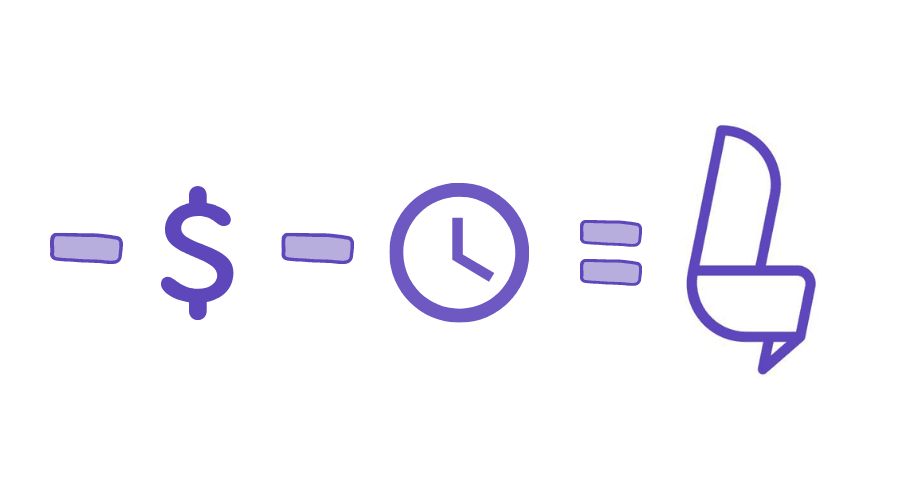
Como puedes ver, Linguise te ayudará a ahorrar dinero y tiempo. ¿Qué más puedes pedir?
Instalación y configuración del complemento de traducción de WordPress
Ahora comencemos con el proceso y verás lo fácil que es.
En primer lugar, vaya al sitio de linguine y registre una nueva cuenta para que pueda acceder a su Panel de Control y poder conectarse a su sitio.
Ahora, vaya a la de integración de WordPress y descargue el complemento.
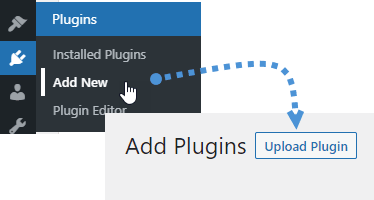
Se descargará un .zip. Para instalarlo, ve a tu sitio de WordPress > Plugins > Añadir nuevo. Verás un botón para subir un plugin donde podrás seleccionar el .zip e instalarlo.
Ahora que ha instalado el complemento, vaya a la Linguise en el menú de la izquierda.
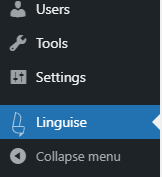
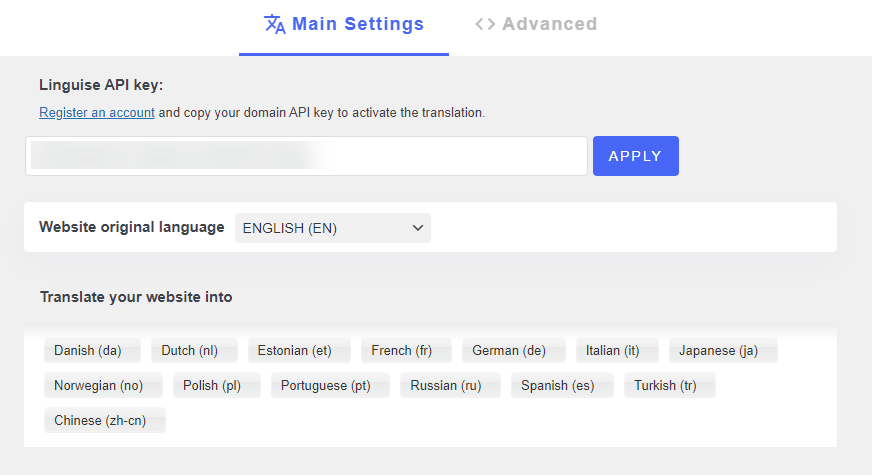
En este Tablero podrás ver todas las opciones disponibles para Linguise.
En esta sección tienes múltiples opciones como la barra para agregar tu clave API, configurar el idioma originaly los idiomas que deseas utilizar para tu sitio.
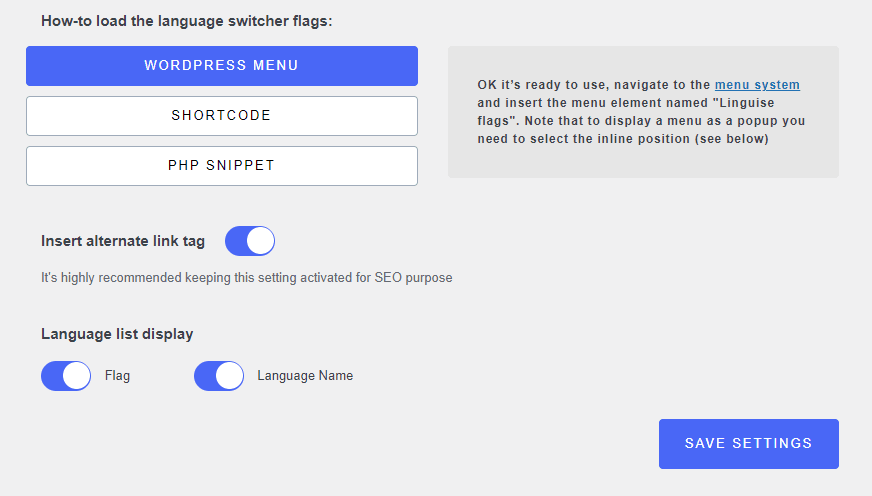
Y, en la segunda vista, tienes las opciones para mostrar los idiomas disponibles, por ejemplo cómo se va a agregar, puede ser un shortcode, un PHP Snippet, y agregarlo directamente a tu Menú de WordPress.
Y, finalmente, tienes la opción de insertar etiquetas de enlace alternativas y cómo quieres mostrar tus opciones de idioma, si quieres agregar solo las banderas, el nombre del idioma o ambos.
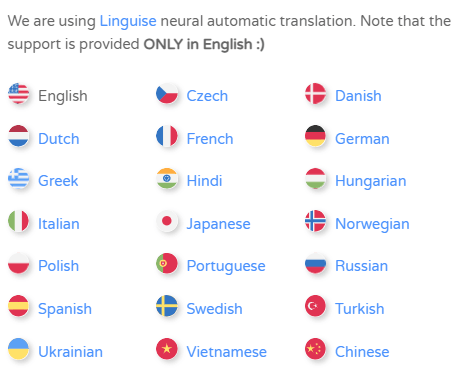
Por último, en la Avanzado , tienes la opción de agregar un texto antes y/o después de las opciones de idioma, para que puedas agregar notas como puedes ver en este ejemplo:
Ahora que ya has configurado todo en tu sitio para Linguise, puedes agregar el menú como quieras, por ejemplo, usando un elemento de menú, y eso es todo, tu sitio se traducirá en unos minutos, muy fácil, ¿no? :)
Gestione todos sus sitios multilingües desde el mismo panel
Podríamos pensar que esto es todo y que ya es una herramienta increíble pero no, hay otras cosas que aún no hemos mencionado pero que intentaremos mencionar todas en este post.
Linguise te ofrece un panel de control especial en su sitio web donde puedes gestionar todos tus sitios y las opciones disponibles para cada uno de ellos, de modo que no tengas que acceder al panel de administración de cada sitio para cambiar la de Linguise .
Para poder verlo, vaya al sitio de Linguise y haga clic en el Mi panel .

Esto lo enviará al menú para iniciar sesión y luego al Panel de Linguise donde puede seleccionar el dominio del sitio que desea configurar.
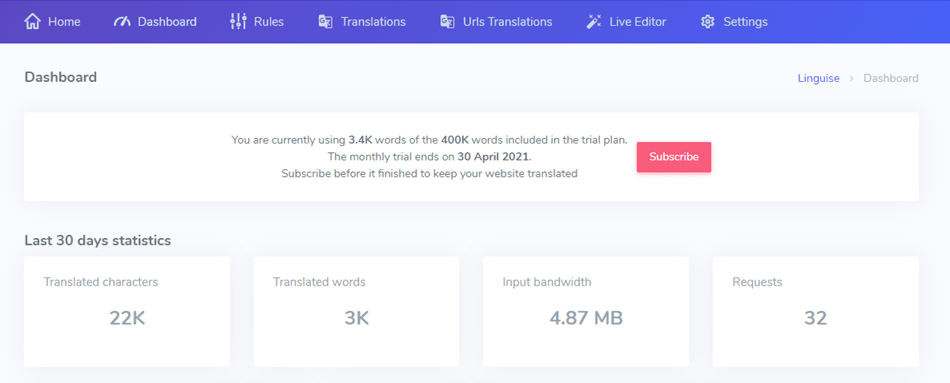
En este panel principal, puedes consultar una pestaña con información valiosa del sitio que has seleccionado, como las palabras traducidas, el ancho de banda utilizado, las vistas de tus páginas traducidas y también un filtro de vistas por idioma de la página.
Mejora automáticamente tu SEO multilingüe
Ahora otra parte importante de esta traducción, que es el SEO, nos alegra saber que Linguise también hará todo esto por usted.
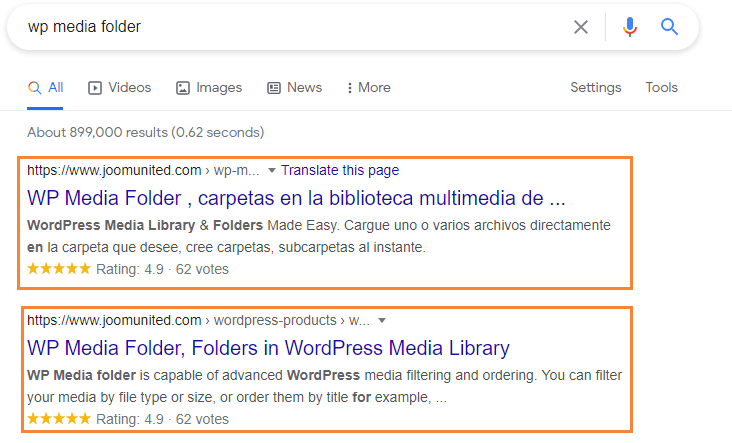
Cuando se instala Linguise, también se generan los metadatos traducidos, por lo que no tendrás que ir a cada página traducida y traducir cada elemento manualmente, todo es automático.
Esto no es todo, ya que Linguise generará automáticamente una página para cada idioma, también se generará una URL traducida para que cada página traducida quede indexada y puedas llegar a una mayor audiencia en diferentes partes del mundo.
Edite sus traducciones en el frontend
Con el Editor en vivo disponible en su Panel de Linguise, podrá editar su traducción directamente en la interfaz haciendo clic en ella.
Para usarlo, vaya a su panel de control y haga clic en Live Editory luego haga clic en Abrir Live Editor.

Luego seleccione el idioma de la traducción que desea editar, esto cargará la interfaz de su sitio como siempre pero con un widget de cambio en la esquina superior derecha con la opción de seleccionar entre Navegación y Edición.
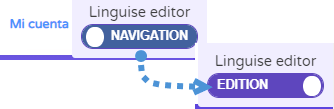
Luego de cambiarlo a Edición, solo tienes que hacer clic en el texto que deseas editar, esto abrirá un pop-up con la opción de editar y guardar el texto.
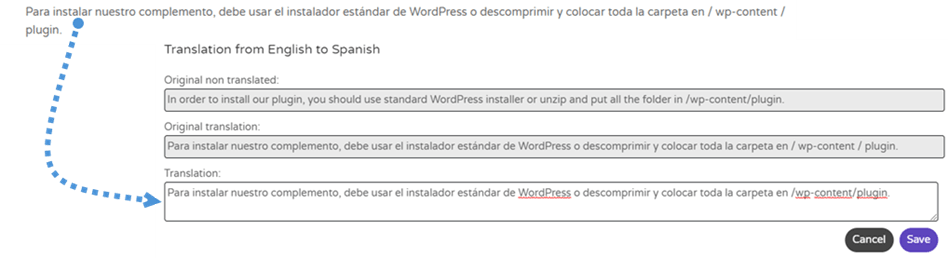
Esto hará que el proceso de revisión de las traducciones de su sitio sea mucho más fácil.
Herramientas generales de traducción
Si crees que estas son todas las herramientas de Linguise, me temo que estás equivocado, ya que hay otras opciones que puedes usar directamente en el Dashboard de Linguise, estas opciones son:
- Reglas: En esta sección, puedes agregar reglas a tus traducciones. Estas reglas son ignorar texto, reemplazar texto, excluir contenido y excluir traducción de URL.
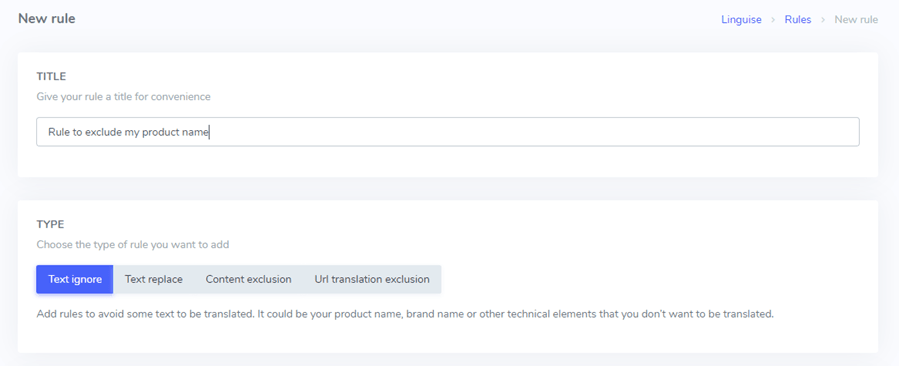
También hay muchos selectores como URL, Elemento HTMLe Idiomas por lo que podrá estar seguro de que las reglas se aplicarán solo al texto que desee.
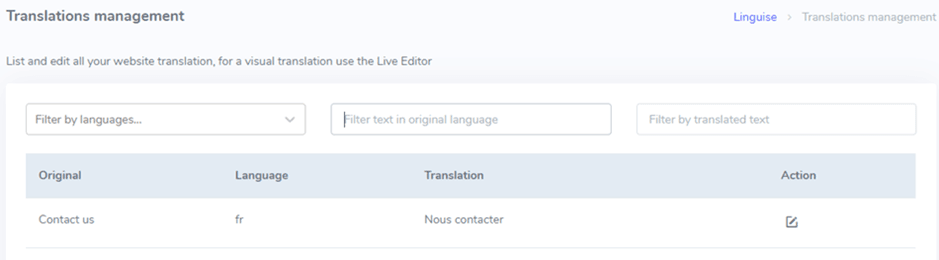
- Traducciones: En esta sección, puedes editar las traducciones como lo haces en el traductor en vivo, pero desde el panel de administración. Por ejemplo, si sabes que hay una traducción que quieres editar, pero no recuerdas dónde está en tu sitio web, esta es la herramienta que necesitas.
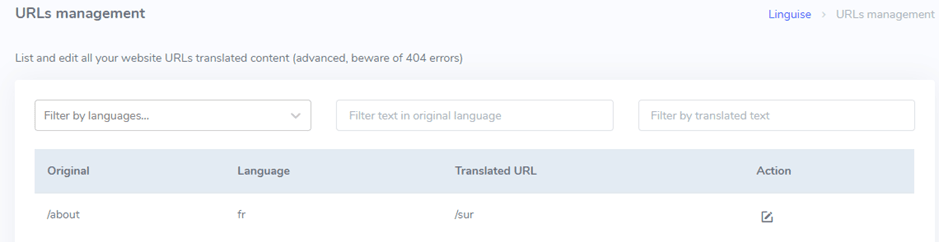
- Traducción de URL: Esta pestaña le permitirá editar la traducción de las URL, por lo que, como puede ver, también tiene control sobre la traducción de las URL.
El mejor rendimiento de traducción de sitios web
Ahora usted podría estar pensando si todo este contenido es contenido real y si lo es, podría estar consumiendo espacio de almacenamiento de su servidor, pero no se preocupe porque ya está cubierto.
La buena noticia es que todo este contenido generado no permanecerá en su servidor, ya que se almacena en un servidor Linguise que utiliza una poderosa herramienta de caché que se regenerará por página solo cuando actualice una traducción, por lo que su contenido se servirá muy rápido.
Comience a usar Linguise para traducir automáticamente su sitio web
Una traducción perfecta con herramientas perfectas, la mejor manera de describir a Linguise ya que ofrece páginas multilingües al instante y por un buen precio, también tenemos que decir que hay herramientas que no mencionamos en esta publicación como la opción de invitar a traductores a su Panel de Linguise :)
Aquí en imageRecycle, por ejemplo, usamos Linguise y tradujimos nuestro sitio a 20 idiomas más al instante y ahora podemos ofrecer nuestras páginas a más personas en todo el mundo en su propio idioma.
Nunca antes había sido tan fácil hacer que tu sitio web fuera multilingüe. Puedes visitar el de Linguise y consultar todas las herramientas e integraciones disponibles.
- No se encontraron comentarios


