Comprima y optimice imágenes con el complemento Lightbox y galería responsivos
Las galerías de WordPress, como las creadas con el plugin Responsive Lightbox & Gallery, combinan elegancia y practicidad. Con las galerías, no tienes que preocuparte por reorganizar las imágenes. Además, ahorras espacio y puedes incluir tantas imágenes como quieras. El problema es que una galería ocupa más espacio que una sola imagen, lo que puede ralentizar la carga de tu blog de WordPress.
Si usas galerías y experimentas tiempos de carga lentos en tu blog de WordPress, un buen punto de partida para solucionar el problema es optimizar las imágenes. Al comprimirlas y optimizarlas, puedes reducir los tiempos de carga, mejorar la experiencia de usuario de WordPress y optimizar tus resultados de SEO. ImageRecycle te permite hacer todo esto.
Compresión de imágenes para el complemento Lightbox y galería adaptables
Responsive Lightbox & Gallery es un plugin de WordPress que permite crear galerías con lightboxes (imágenes que resaltan y se superponen al contenido) muy fácilmente. Su variedad de opciones de personalización y su interfaz intuitiva de arrastrar y soltar han hecho de este plugin una herramienta extremadamente popular.

Sin embargo, si usas demasiadas galerías, notarás que tu blog de WordPress tarda más en cargar. Esto no significa que tengas que usar menos imágenes ni eliminar una galería. Una mejor solución es conservar todas tus lightboxes y galerías, pero optimizar las imágenes. Al comprimirlas, tu blog de WordPress vuelve a cargar rapidísimo.
Ya sea que uses Responsive Lightbox & Gallery o cualquier otro plugin de galería para WordPress, el primer paso para comprimir y optimizar las imágenes de tu galería es ImageRecycle. ImageRecycle es un plugin que te permite comprimir imágenes en bloque, redimensionarlas y configurar tu blog de WordPress para optimizar automáticamente las nuevas imágenes.
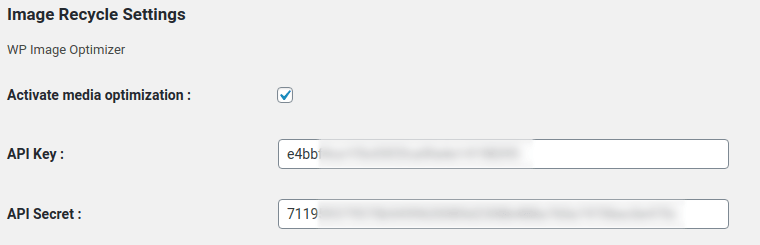
Para empezar a comprimir imágenes, descarga e instala el ImageRecycle . Antes de optimizar cualquier medio, debes activar tu suscripción. Accede a ImageRecycle desde el Configuración . Introduce tu clave API y tu secreto, marca la opción "Activar optimización de medios" y guarda los cambios. Si la clave API y el secreto son correctos, deberías ver la barra de cuota de optimización en la parte superior.
Tras activar su licencia ImageRecycle ImageRecycle , puede empezar a comprimir imágenes o personalizar aún más su plugin. Por ejemplo, puede ajustar el tamaño de todas las imágenes al subirlas. También puede elegir un tipo de compresión para diferentes tipos de archivo.
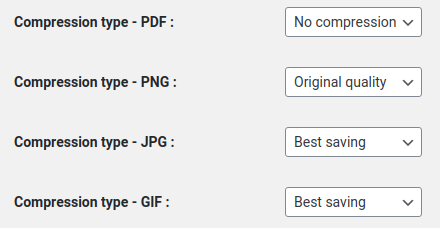
ImageRecycle admite dos tipos de compresión de imágenes: sin pérdida y con el mejor ahorro. Con la mejor compresión, puede ahorrar hasta un 80 % del tamaño del archivo al optimizar las imágenes. Con el mejor ahorro, puede reducir el tamaño de las imágenes hasta un 20 % y revertirlas en cualquier momento. Puede leer más sobre las ventajas y desventajas de la compresión sin pérdida y con el mejor ahorro aquí.
Después de configurar ImageRecycle, es hora de empezar a optimizar las imágenes de Responsive Lightbox & Gallery. Responsive Lightbox & Gallery utiliza la biblioteca multimedia de WordPress. Esto significa que no tendrás que cambiar tu flujo de trabajo. Solo tienes que comprimir tu biblioteca multimedia de WordPress y usar las imágenes optimizadas en cualquier lugar, incluso en galerías y sus lightboxes.
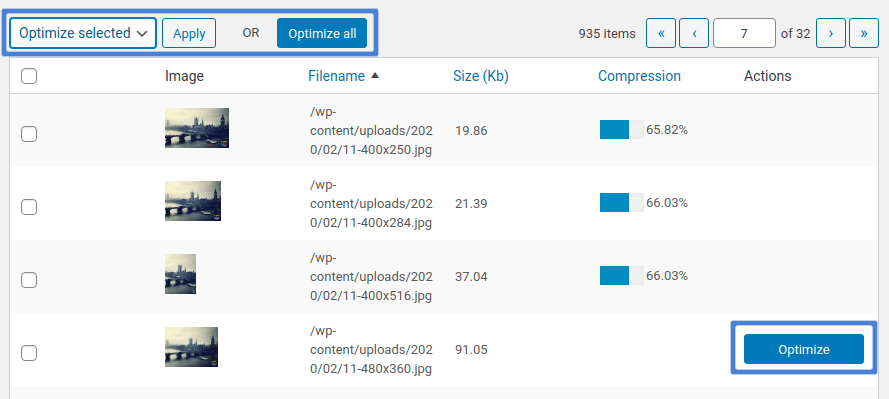
Para optimizar tu biblioteca multimedia de WordPress, selecciona ImageRecycle en el Multimedia . La tabla muestra todas las imágenes de tu blog de WordPress: sus nombres, tamaños y tasa de compresión, si están optimizadas. La última columna te permite comprimir o revertir imágenes (si usas compresión sin pérdida).
Si eres nuevo en ImageRecycle, no te preocupes: no tienes que comprimir cada imagen individualmente. ImageRecycle incluye opciones de optimización masiva: selecciona las imágenes que deseas comprimir y elige la "Optimizar seleccionadas" , o haz clic en "Optimizar todo" para comprimir todas las imágenes de tu biblioteca de medios de WordPress. Ahora, es momento de usar las imágenes recién comprimidas en Responsive Lightbox y Gallery.
Uso de imágenes optimizadas en Lightbox y galerías adaptables
Después de comprimir tu biblioteca multimedia de WordPress, puedes usar las imágenes optimizadas en Lightbox y Galería Responsive como cualquier otra imagen. Desde el menú lateral de WordPress, crea una nueva galería. Lo primero que debes hacer es seleccionar las imágenes que se incluirán en la galería.
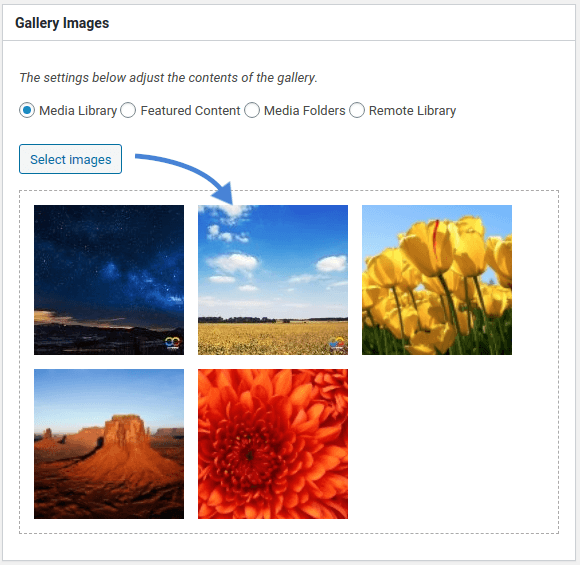
Haz clic en "Seleccionar imágenes" y selecciona los archivos de tu biblioteca multimedia de WordPress. Dado que estas imágenes ya están optimizadas, el plugin Responsive Lightbox & Gallery usa automáticamente las versiones comprimidas.
Todo lo demás permanece igual. Puedes insertar la nueva galería mediante el código corto de la barra lateral derecha o utilizando el de galería en el editor Gutenberg de WordPress. Al hacer clic en una imagen, Responsive Lightbox & Gallery carga una ventana emergente con el contenido multimedia optimizado.

Así de fácil, Lightbox y Galería Responsivos usan tus imágenes comprimidas sin que tengas que modificar tu flujo de trabajo. Si cada imagen se comprime al 20 % de su tamaño original, habrás optimizado cada imagen de tus galerías. El resultado: una experiencia más rápida en WordPress sin comprometer tu contenido ni modificar tu flujo de trabajo.
- No se encontraron comentarios


