Webdesigner esettanulmány
Weboldal készítése: takarítsa meg a képoptimalizálásra pazarolt időt
Amikor Photoshop fájlból építesz weboldalt, a munka egyik fontos része a képekhez alkalmazható legjobb formátum és tömörítés megtalálása. A legjobb hangok megtalálása segít abban, hogy szép dizájnt kapj, de ugyanakkor a képeket a lehető legkönnyebbre kell exportálnod. Mivel a Photoshop globális tömörítést alkalmaz a képekre, meglehetősen bonyolult egyszerre világos és jó minőségű képeket készíteni.
Most vége, ne is gondolj rá, dolgozz gyorsan, és mi optimalizáljuk a képeket, ha már valami máson dolgozol!
Figyelembe véve, hogy oldalanként 30 képet hozunk létre, beleértve a tartalmat és a tématervezési képeket is, mennyi időt vesz igénybe a képek exportálása? A folyamat meglehetősen hosszú, és több próbálkozást is magában foglal, különböző tömörítési szintekkel.
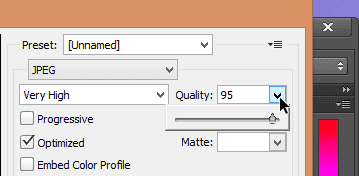
A jpg képként történő exportálás folyamata a következőket tartalmazza:
- Lépjen át az „Exportálás webre” menübe
- Jpeg formátum kiválasztása
- Válasszon tömörítést/minőséget
- Válassza ki a méretet
- A kép exportálása
- Küldjön képet a weboldalára
- Végezz el egy utolsó tesztet
Oldalelemzés: 30 kép exportálása háromszor a kipróbáláshoz
A kipróbálásra fordított idő: 1 perc próbálkozásonként, ami oldalanként 1 órát jelent
Automatikus képoptimalizálással: 5 oldal esetében ez 5 óra munkát jelent, tökéletes minőséggel a végén
Kisebb, de kiváló minőségű
Mivel ImageRecycle algoritmus nem alkalmaz globális tömörítést a képekre, hanem figyelembe veszi a kép színterületét és az eredeti tömörítési szintet, az összes képet 100%-os minőségben exportálhatja. Ne feledje: minél kevésbé tömöríti az eredeti képet, annál jobb lesz az optimalizálás és a méret. Ellenőrizze az alábbi tesztet a kép Photoshop minőségi szintjén megnevezett változatával (60 = 60%-os minőség, 80 = 80%-os minőség...)
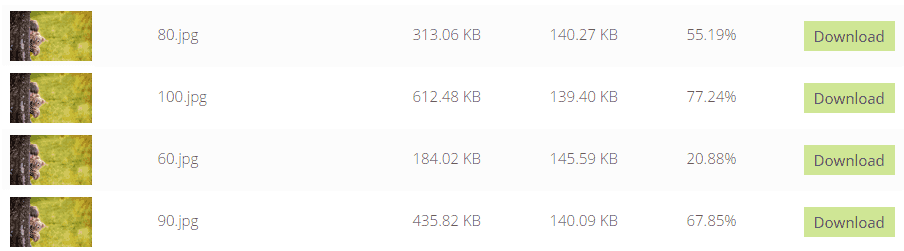
A 100%-os minőségben exportált kép jobb vizuális eredményt és méretet produkált. Gondolj csak a technikai részre, ahol a képek súlyával foglalkozunk.


