Hogyan lehet automatikusan lefordítani a WordPress weboldal tartalmát?
Kétféleképpen fordíthatod le weboldalad tartalmát teljes egészében: gépi fordítással és emberi fordítással. Használhatod csak az egyiket, például gépi emberi fordításhoz.
A Linguise lehetőséget kínál arra, hogy csak egy nagy teljesítményű neurális gépi fordítást használjon, vagy kombinálja azt emberi fordítással a pontosabb eredmények érdekében.
Miért érdemes WordPress weboldalt fordítani?
Szinte mindig az a lényeg egy weboldal létrehozásának, hogy a lehető legtöbb felhasználóhoz eljusson világszerte, de mint mindig, van egy fő probléma, ebben az esetben az egyik a weboldal nyelve.
A feladat nehéz része az, hogy mennyire drága és időigényes lehet, mivel egy profi fordítót szavanként kellene fizetni, és sok időbe telhet, mire csak egy nyelvre fordítják le, szóval mi lenne, ha azt mondanám, hogy van egy automatikus és olcsóbb módja is ennek? :)
A válasz a Linguise , amelynek hatékony neurális fordítórendszerével néhány lépésben és számos igazán jó funkcióval lefordíthatod a teljes WordPress webhelyed tartalmát.
Ebben a bejegyzésben megtanulod, hogyan kell használni a Linguise-t.
Az emberi és a nyelvi fordítás közötti különbség
Sok különbség van a Linguise és az Emberi fordítások között, de beszéljünk két különbségről, az Árról és az Időről .
Ezt az összehasonlítást 100 oldal és 1000 szó alapján fogjuk elvégezni.
- Az első forgatókönyvben lehetőségünk van arra, hogy alacsony minőségű fordítást kérjünk az oldalunkért, ami egy meghatározott díjszabás szerint szavanként 0,08 dollárba , és a fordítás több napig is eltarthat, a végső ár pedig a korábban meghatározott szavak számától függően 8000 dollár egy alacsony minőségű fordításért.
- A második forgatókönyvben lehetőségünk van arra, hogy fizetjünk egy jó minőségű fordításért, ennek díja 0,12 dollár szavanként , tehát ugyanannyi szó felhasználásával az ár 12 000 dollárnak egy jó minőségű fordításért, és azt is érdemes szem előtt tartani, hogy ez több napot is igénybe vehet, talán többet, mint az alacsony minőségű fordítás.
- A harmadik forgatókönyvben pedig ott van a Linguise amely azonnal lefordítja ezeket az oldalakat, igen, AZONNAL , de talán azt gondolhatnánk, hogy ez nem a legjobb minőség, és ha az is, az egy nagyon drága szolgáltatás lehet, de a válasz nem , a fordítás egy igazán kiváló minőségű fordítás, és az ára mindössze 165 dollár évente.
És ez még nem minden a Linguise- , lesz egy frontend eszközöd is, amely lehetővé teszi, hogy egy profi fordítót bízz meg a tartalom 10%-ának ellenőrzésével, hogy jobb minőségű fordítást kapj a webhelyeden. Ennek az összegnek 800-1200 dollárba kellene kerülnie.
Itt vannak az összes elérhető Linguise csomagok, hogy összehasonlíthasd őket :)
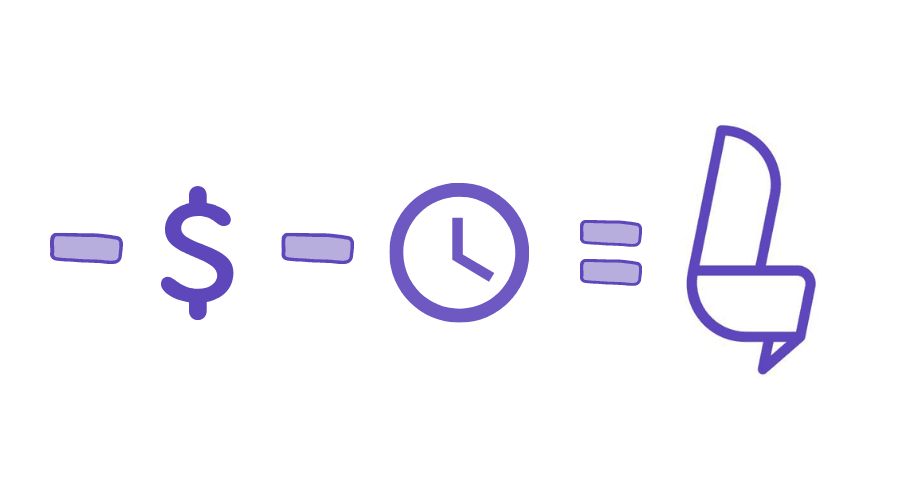
Amint láthatja, a Linguise segít pénzt és időt megtakarítani, szóval mit kívánhatna még?
A Fordító WordPress bővítmény telepítése és beállítása
Most kezdjük a folyamattal, és látni fogod, milyen egyszerű.
Először is, menj a linguine oldalra, és regisztrálj egy új fiókot, hogy hozzáférhess az Irányítópultodhoz, és csatlakozhass az oldaladhoz.
Most menj a WordPress integrációs oldalra és töltsd le a bővítményt.
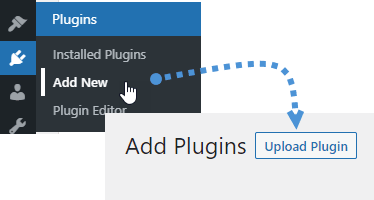
Letölt egy .zip fájlt, a telepítéshez menj a WordPress oldaladra > Bővítmények > Új hozzáadása menüpontra. Itt találsz egy gombot a Bővítmény feltöltéséhez ahol kiválaszthatod a .zip fájlt és telepítheted.
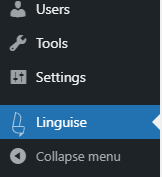
Most, hogy telepítette a bővítményt, lépjen a Linguise opcióra a bal oldali menüben.
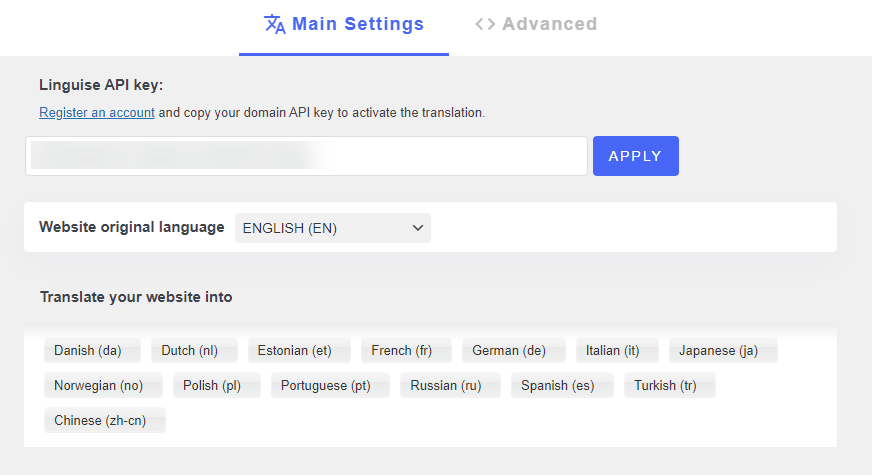
Ezen az irányítópulton láthatja a Linguise .
az API-kulcs hozzáadásához eredeti nyelv beállításához , valamint a webhelyhez használni kívánt nyelveket
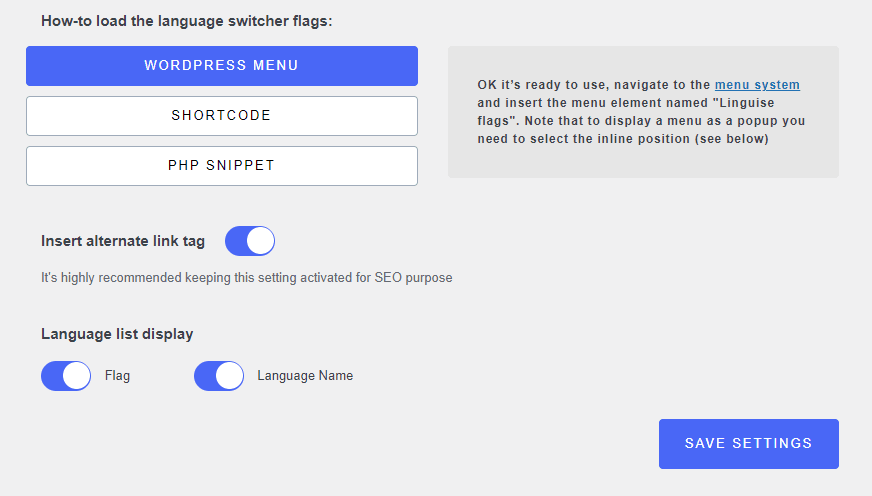
A második nézetben pedig lehetőséged van megjeleníteni az elérhető nyelveket, például hogyan lesz hozzáadva, lehet egy rövidkód , egy PHP kódrészlet a WordPress menüdbe is hozzáadhatod .
Végül pedig lehetőséged van alternatív linkcímkék beszúrására, valamint a nyelvi beállítások megjelenítésének módjára, ha csak a zászlókat, a nyelv nevét vagy mindkettőt szeretnéd hozzáadni.
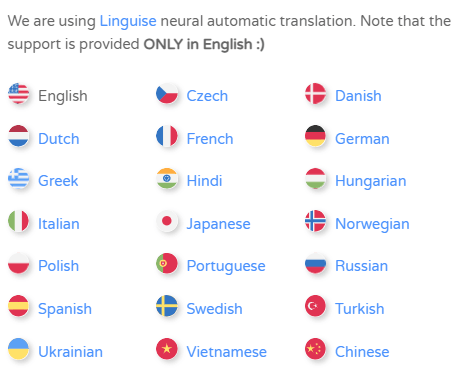
Végül a Speciális lapon lehetőséged van szöveget hozzáadni a nyelvi beállítások elé és/vagy után, így jegyzeteket is hozzáadhatsz, ahogy az ezen a példán is látható:
Most, hogy mindent beállítottál a Linguise-hoz az oldaladon, hozzáadhatod a menüt a kívánt módon, például egy menüpont segítségével, és ennyi az egész, az oldalad le lesz fordítva, pár perc alatt, nagyon egyszerű, ugye? :)
Kezelje az összes többnyelvű webhelyét ugyanazon az irányítópulton
Azt gondolhatnánk, hogy ennyi volt, és hogy ez már egy nagyszerű eszköz, de nem, vannak más dolgok is, amiket még nem említettünk, de megpróbáljuk mindet megemlíteni ebben a bejegyzésben.
A Linguine egy speciális irányítópultot kínál a weboldalán, ahol kezelheted az összes weboldaladat és az összes weboldalhoz elérhető beállításokat, így nem kell minden egyes adminisztrátorhoz elmenned a Linguise konfigurációinak módosításához.
A megtekintéséhez látogasson el a Linguise webhelyére, és kattintson a Saját irányítópult gombra.

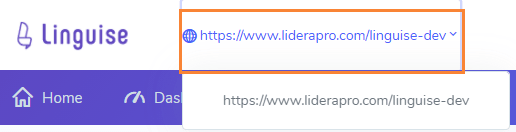
Ezzel a bejelentkezéshez szükséges menübe jutsz, majd a Linguise irányítópultjára, ahol kiválaszthatod a beállítani kívánt webhely domainjét.
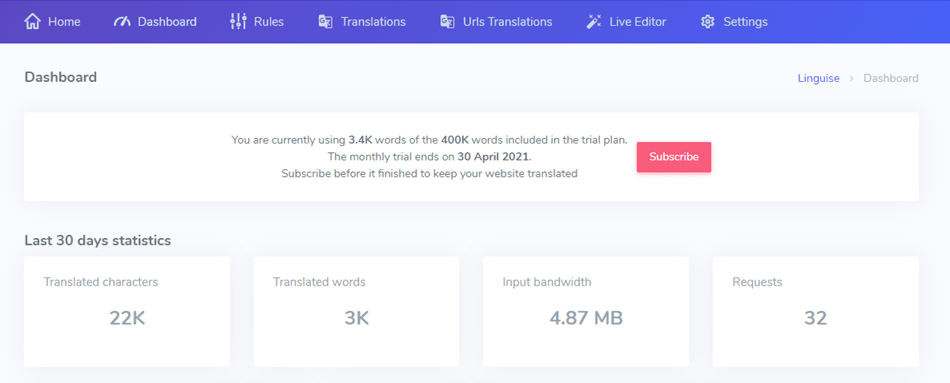
Ezen a fő irányítópulton ellenőrizhet egy fület, amely értékes információkat tartalmaz a kiválasztott webhelyről, például a lefordított szavakat, a felhasznált sávszélességet, a lefordított oldalak megtekintéseit, valamint egy szűrőt az oldal nyelve szerinti megtekintésekhez.
Automatikusan javítsa többnyelvű SEO-ját
Most pedig a fordítás egy másik fontos része, a keresőoptimalizálás (SEO) , örömmel tudjuk, hogy a Linguise ezt is elvégzi Ön helyett.
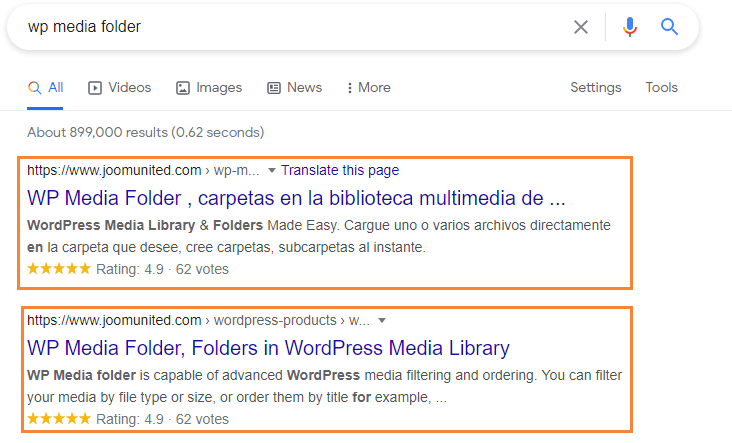
A Linguise telepítésekor a lefordított metaadatok is generálódnak, így nem kell minden egyes lefordított oldalra felkeresni és manuálisan lefordítani minden elemet, minden automatikusan történik.
Ez még nem minden, mivel a Linguise automatikusan generál egy oldalt minden nyelvhez, egy lefordított URL-t is generál, így minden lefordított oldal indexelve lesz, és nagyobb közönséget érhetsz el a világ különböző részein.
Szerkeszd a fordításaidat a frontendben
A Linguise irányítópultján elérhető Élő szerkesztővel közvetlenül a kezelőfelületen szerkesztheted a fordításaidat a rájuk kattintva.
A használatához menj az irányítópultodra, kattints az Élő szerkesztőre , majd kattints az Élő szerkesztő megnyitása lehetőségre.

Ezután válaszd ki a szerkeszteni kívánt fordítás nyelvét. Ez a szokásos módon betölti a webhely kezelőfelületét, de a jobb felső sarokban egy kapcsoló widgettel, amellyel választhatsz a Navigáció és a Kiadás .
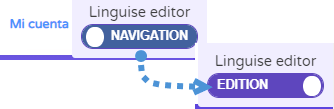
Szerkesztésre váltott , csak a szerkeszteni kívánt szövegre kell kattintania. Ekkor megnyílik egy felugró ablak, amelyben lehetősége van a szöveg szerkesztésére és mentésére.
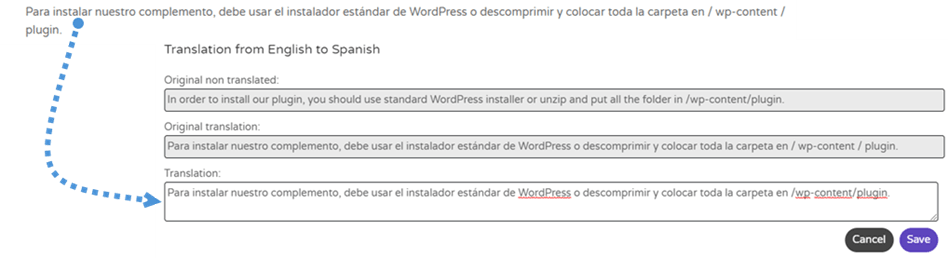
Ez jelentősen megkönnyíti majd a webhelyfordítások ellenőrzésének folyamatát.
Általános fordítóeszközök
Ha azt gondolod, hogy ezek mind a Linguise eszközei voltak, attól tartok, tévedsz, mivel vannak más lehetőségek is, amelyeket közvetlenül a Linguise irányítópulton használhatsz, ezek a lehetőségek:
- Szabályok: Ebben a részben szabályokat adhatsz hozzá a fordításaidhoz. Ezek a szabályok a szöveg figyelmen kívül hagyása, a szöveg cseréje, a tartalom kizárása és az URL fordításának kizárása.
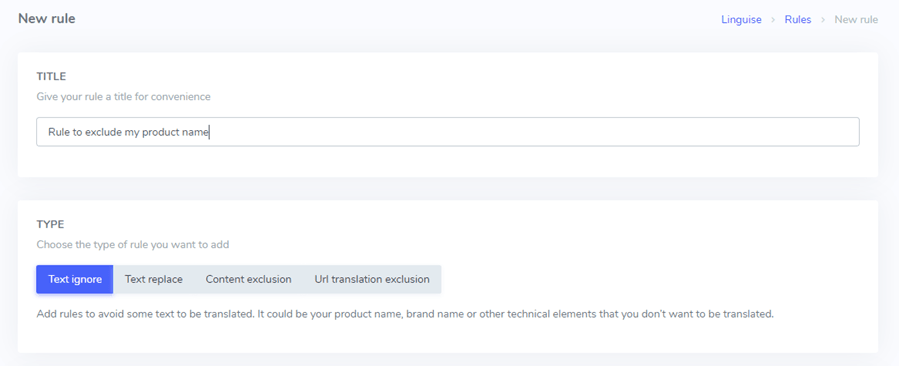
Számos szelektor is létezik, mint például az URL , a HTML elem és a nyelvek így biztos lehet benne, hogy a szabályok csak a kívánt szövegre vonatkoznak.
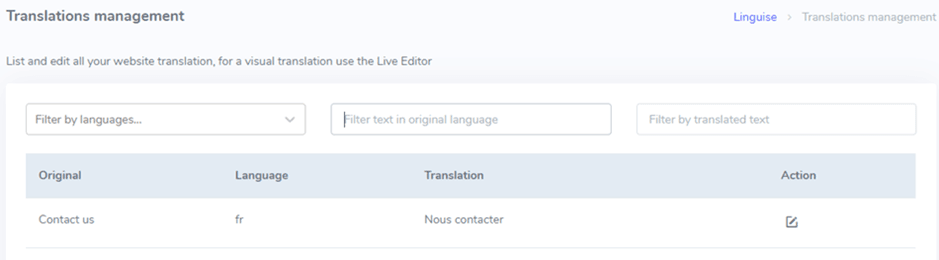
- Fordítások: Ebben a részben a fordításokat ugyanúgy szerkesztheted, mint az élő fordítóban, de a háttérből. Tegyük fel, hogy tudod, hogy van egy fordítás, amit szerkeszteni szeretnél, de nem emlékszel, hol van az oldaladon. Ebben az esetben ez az eszközöd :)
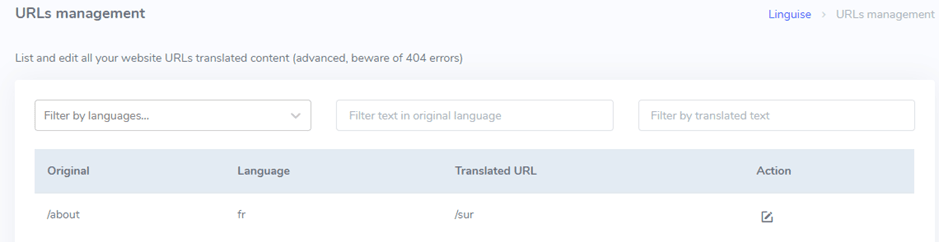
- URL-ek fordításai: Ezen a fülön szerkesztheti az URL-ek fordítását, így – ahogy láthatja – az URL-ek fordítását is Ön szabályozhatja.
A legjobb weboldal-fordítási teljesítmény
Most azon gondolkodhatsz, hogy vajon ez a tartalom valódi tartalom-e, és ha valódi, akkor valószínűleg elfogyasztja a szervered tárhelyét, de ne aggódj, mert ez már le van fedve.
A jó hír az, hogy ez a generált tartalom nem marad a szervereden, hanem egy Linguise szerveren tárolódik, amely egy hatékony gyorsítótár-eszközt használ, és csak akkor generálódik újra oldalanként, amikor frissítesz egy fordítást, így a tartalom nagyon gyorsan megjelenik.
Kezdje el használni a Linguise-t webhelye automatikus lefordításához
Tökéletes fordítás tökéletes eszközökkel – így lehet a legjobban leírni a Linguise-t, mivel azonnal és jó áron kínál többnyelvű oldalakat. Azt is el kell mondanunk, hogy vannak olyan eszközök, amelyeket ebben a bejegyzésben nem említettünk, például a fordítók meghívásának lehetősége a Linguise irányítópultjára :)
Például itt imageRecyclenél a Linguise-t használtuk, és oldalunkat azonnal 20 további nyelvre fordítottuk le, így most már több embernek tudjuk világszerte a saját nyelvükön megjeleníteni oldalainkat.
Webhelyének többnyelvűvé tétele korábban nem volt ilyen egyszerű. Látogasson el a linguise oldalára, és tekintse meg az összes elérhető eszközt és integrációt.
- Nincsenek hozzászólások


