Tömörítsd és optimalizáld a képeket reszponzív Lightbox és Galéria bővítménnyel
Responsive Lightbox & Gallery bővítmény által létrehozottak , az elegancia és a kényelem ötvözetét alkotják. A galériákkal nem kell aggódnod a képek átrendezésével. Helyet is megtakaríthatsz, és annyi képet helyezhetsz el, amennyit csak szeretnél. A probléma az, hogy egy galéria mérete is nagyobb, mint egyetlen kép, ezért lassabb betöltési időt eredményezhet a WordPress blogodon.
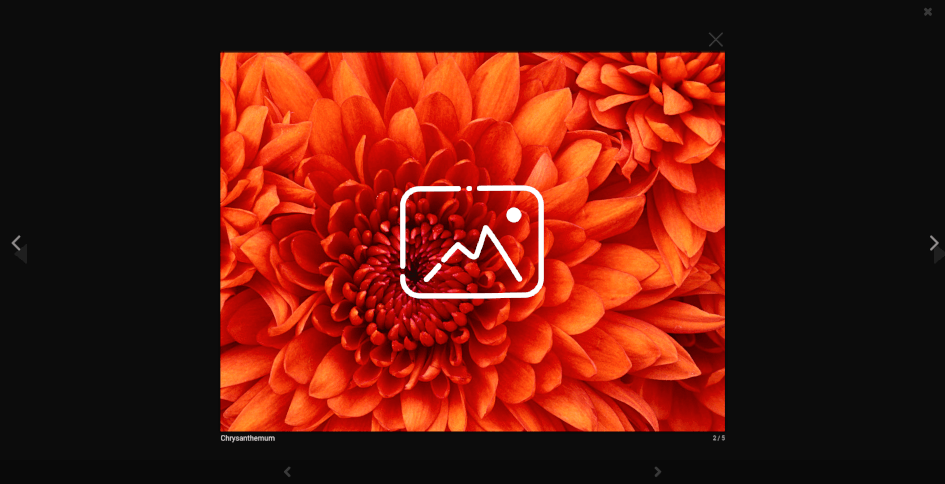
Ha galériákat használsz, és lassú betöltési időket tapasztalsz a WordPress blogodon, a probléma megoldásához jó kiindulópont lehet a képoptimalizálás. A képek tömörítésével és optimalizálásával csökkentheted a betöltési időt, egyidejűleg javítva a WordPress felhasználói élményt és a SEO eredményeidet. ImageRecycle lehetővé teszi mindezt.
Képek tömörítése a reszponzív Lightbox és Galéria bővítményhez
A Responsive Lightbox & Gallery egy WordPress bővítmény, amellyel könnyedén hozhatsz létre galériákat lightboxokkal – olyan képekkel, amelyek kiugróan jelennek meg és ráhelyezik a tartalmadat. A testreszabási lehetőségek sokfélesége és a könnyen használható drag-and-drop felület rendkívül népszerűvé tette a bővítményt.
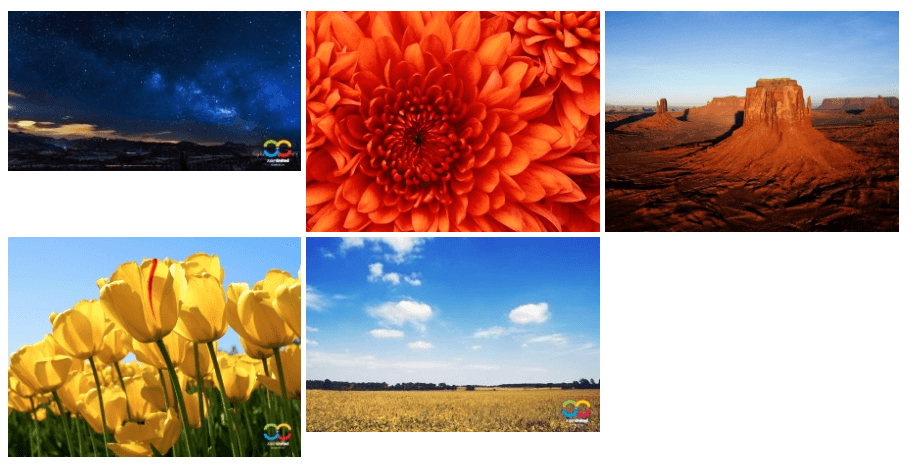
Azonban, ha túl sok galériát használsz, azt fogod észrevenni, hogy a WordPress blogod betöltése lassabban tart. Ez nem jelenti azt, hogy kevesebb képet kell használnod, vagy el kell távolítanod egy galériát. Jobb megoldás, ha megtartod az összes lightboxodat és galériádat, de optimalizálod a képeket. Tömörítésükkel a WordPress blogod ismét villámgyorsan töltődik be.
Akár a Responsive Lightbox & Gallery-t, akár bármilyen más WordPress galériabővítményt használsz, a galériaképek tömörítésének és optimalizálásának első lépése az ImageRecycle. ImageRecycle egy olyan bővítmény, amely lehetővé teszi a képek tömeges tömörítését, átméretezését és a WordPress blog konfigurálását az új képek automatikus optimalizálására.
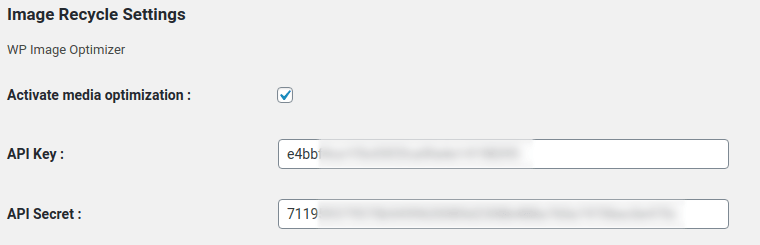
A képek tömörítésének megkezdéséhez töltsd le és telepítsd az ImageRecycle bővítményt. Mielőtt bármilyen médiatartalmat optimalizálnál, aktiválnod kell az előfizetésedet. Lépj ImageRecycle a Beállítások menüből. Add meg az API-kulcsod és a titkos kódod, jelöld be a médiaoptimalizálás aktiválása lehetőséget , és mentsd a változtatásokat. Ha az API-kulcs és a titkos kód helyes, akkor a tetején látni kell az optimalizálási kvóta sávját.
ImageRecycle licenc aktiválása után elkezdheti a képek tömörítését, vagy tovább szabhatja testre ImageRecycle bővítményt. Például kiválaszthatja, hogy az összes kép átméreteződjön a feltöltésük után. A különböző fájltípusokhoz tömörítési típust is választhat.
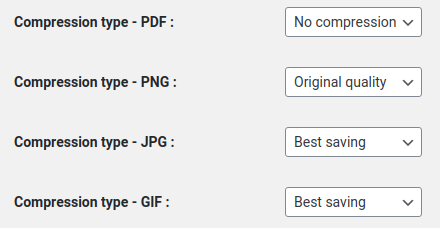
ImageRecycle kétféle képtömörítést támogat: veszteségmentes és legjobb mentésű. A legjobb mentésű tömörítéssel akár a fájlméret 80%-át is megtakaríthatja a képek optimalizálásakor. A veszteségmentes mentéssel legfeljebb 20%-kal csökkentheti a képméretet, de bármikor vissza is állíthatja azt. A veszteségmentes és a legjobb mentésű tömörítés előnyeiről és hátrányairól itt .
Miután befejezted ImageRecyclebeállítását, itt az ideje, hogy elkezdd optimalizálni a Responsive Lightbox & Gallery képeit. A Responsive Lightbox & Gallery a WordPress médiakönyvtárát használja. Ez azt jelenti számodra, hogy nem kell módosítanod a munkafolyamatodat. Csak tömörítened kell a WordPress médiakönyvtáradat, majd az optimalizált képeket bárhol használhatod, beleértve a galériákat és azok lightboxait is.
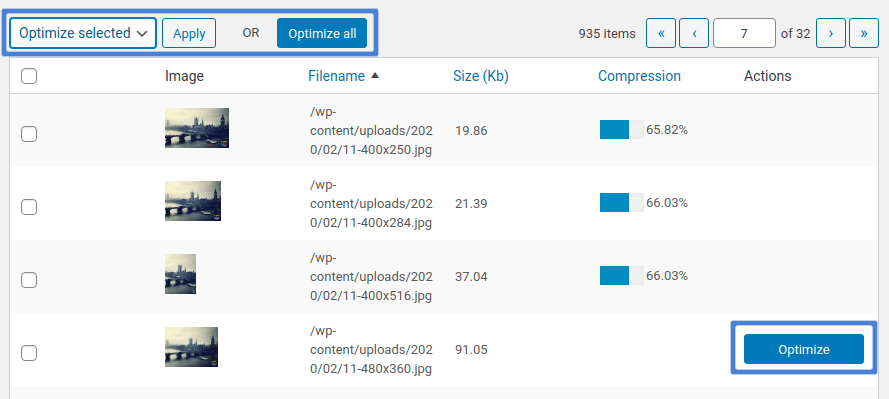
A WordPress médiakönyvtár optimalizálásához válaszd ImageRecycle a Média menüből. A táblázat megjeleníti a WordPress blogodon található összes képet: nevüket, méretüket és tömörítési arányukat, ha optimalizálva vannak. Az utolsó oszlop lehetővé teszi a képek tömörítését vagy visszaállítását (veszteségmentes tömörítés használata esetén).
Ha még nem ismeri ImageRecycle , nyugodtan használhatja – nem kell minden egyes képet külön-külön tömörítenie. ImageRecycle tömeges optimalizálási lehetőségeket is kínál: vagy jelölje ki a tömöríteni kívánt képeket, és válassza a „ kijelöltek optimalizálása” lehetőséget, vagy kattintson „Összes optimalizálása” gombra az összes kép tömörítéséhez a WordPress médiakönyvtárában. Most itt az ideje, hogy az újonnan tömörített képeket használja a Responsive Lightbox és Galéria elemekben.
Optimalizált képek használata reszponzív Lightboxban és Galériában
A WordPress médiakönyvtár tömörítése után az optimalizált képeket a Responsive Lightbox & Galleryben ugyanúgy használhatod, mint bármely más képet. A WordPress oldalsáv menüjében hozz létre egy új galériát. Az első dolog, amit tenned kell, hogy kiválasztod a galériába kerülő képeket.
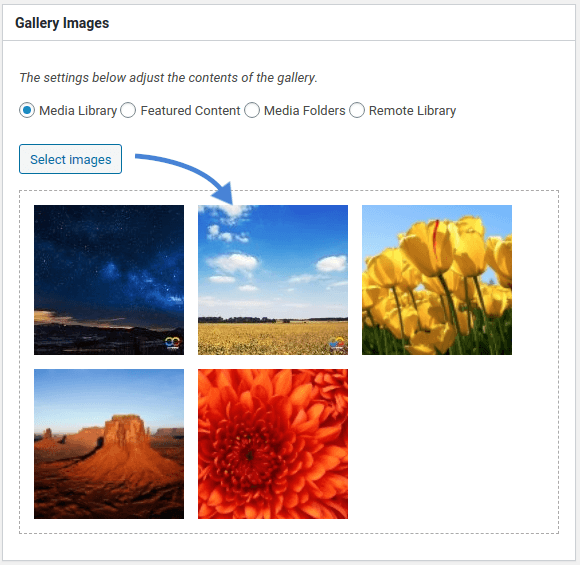
Kattints a képek kiválasztása gombra, és válaszd ki a fájlokat a WordPress médiakönyvtáradból. Mivel ezek a képek már optimalizálva vannak, a Responsive Lightbox & Gallery bővítmény automatikusan a tömörített verziókat használja.
Minden más változatlan marad. Az új galériát beillesztheted a jobb oldalsávon található rövidkóddal, vagy galériablokkjával . Amikor rákattintasz egy képre, a Responsive Lightbox & Gallery betölt egy lightboxot az optimalizált médiával.
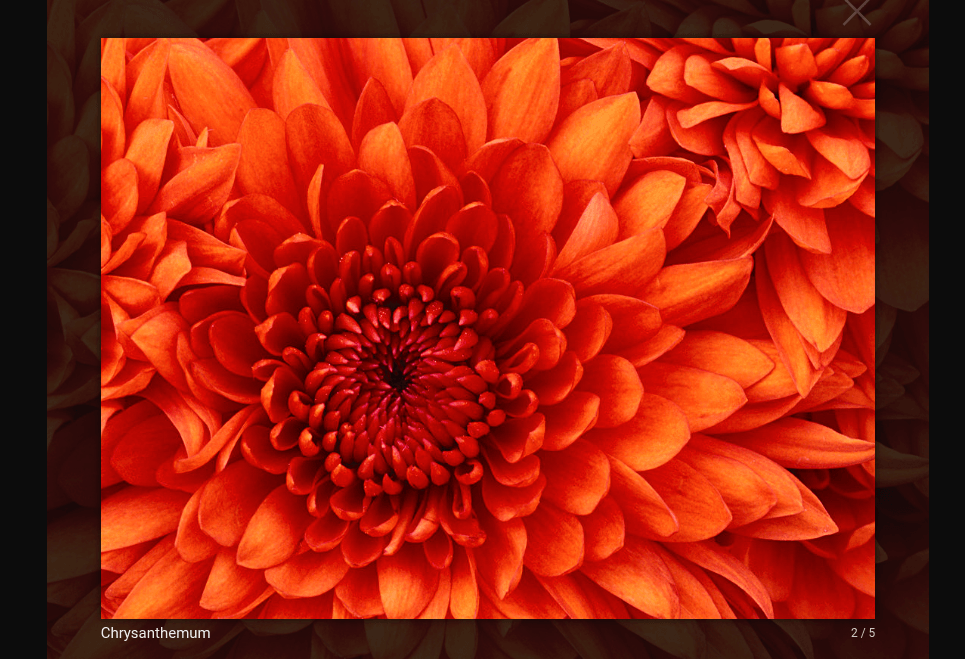
A Responsive Lightbox & Gallery egyszerűen tömörített képeket használ anélkül, hogy módosítanod kellene a munkafolyamatodat. Ha minden képet az eredeti méretének 20%-ára tömörítesz, akkor a galériáidban található minden egyes képen optimalizálási előnyöket érsz el. Az eredmény: gyorsabb WordPress élmény a tartalom feláldozása vagy a munkafolyamat megváltoztatása nélkül.
- Nincsenek hozzászólások


