Comprimi e ottimizza le immagini con il plugin Responsive Lightbox & Gallery
Le gallerie di WordPress, come quelle create dal plugin Responsive Lightbox & Gallery , sono una combinazione di eleganza e praticità. Con le gallerie, non devi preoccuparti di riorganizzare le immagini. Inoltre, risparmi spazio e puoi includere tutte le immagini che desideri. Il problema è che una galleria è anche più grande di una singola immagine, e quindi può comportare tempi di caricamento più lenti sul tuo blog WordPress.
Se utilizzi gallerie e riscontri tempi di caricamento lenti sul tuo blog WordPress, un buon punto di partenza per risolvere il problema è l'ottimizzazione delle immagini. Comprimendo e ottimizzando le immagini, puoi ridurre i tempi di caricamento, migliorando allo stesso tempo l'esperienza degli utenti WordPress e incrementando i risultati SEO. ImageRecycle ti permette di fare tutto questo.
Compressione delle immagini per il plugin Responsive Lightbox & Gallery
Responsive Lightbox & Gallery è un plugin per WordPress che permette di creare gallerie con lightbox, ovvero immagini che emergono e si sovrappongono ai contenuti, in modo semplice. Le numerose opzioni di personalizzazione e l'interfaccia drag-and-drop intuitiva hanno reso il plugin estremamente popolare.

Tuttavia, se usi troppe gallerie, noterai che il tuo blog WordPress impiega più tempo a caricarsi. Questo non significa che devi usare meno immagini o rimuovere una galleria. Una soluzione migliore è mantenere tutti i tuoi lightbox e le tue gallerie, ma ottimizzare le immagini. Comprimendole, il tuo blog WordPress tornerà a caricarsi alla velocità della luce.
Che tu stia utilizzando Responsive Lightbox & Gallery o qualsiasi altro plugin per gallerie WordPress, il primo passo per comprimere e ottimizzare le immagini della tua galleria è ImageRecycle. ImageRecycle è un plugin che ti consente di comprimere le immagini in blocco, ridimensionarle e configurare il tuo blog WordPress per ottimizzare automaticamente le nuove immagini.
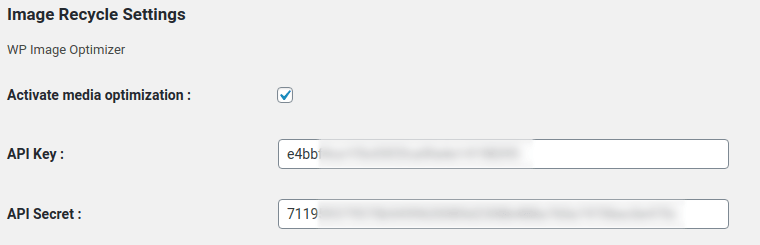
Per iniziare a comprimere le immagini, scarica e installa il ImageRecycle . Prima di poter ottimizzare qualsiasi contenuto multimediale, devi attivare l'abbonamento. Accedi a ImageRecycle dal Impostazioni . Inserisci la tua chiave API e il tuo segreto, seleziona "Attiva ottimizzazione multimediale" e salva le modifiche. Se la chiave API e il segreto sono corretti, dovresti vedere la barra della quota di ottimizzazione in alto.
Dopo aver attivato la licenza ImageRecycle , puoi iniziare a comprimere le immagini o personalizzare ulteriormente il plugin ImageRecycle . Ad esempio, puoi scegliere di ridimensionare tutte le immagini non appena vengono caricate. Puoi anche scegliere un tipo di compressione per diversi tipi di file.
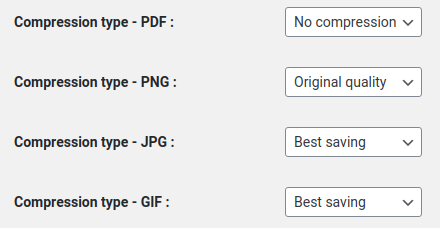
ImageRecycle supporta due tipi di compressione delle immagini: lossless e best saving. Con la compressione best saving, è possibile ridurre fino all'80% delle dimensioni del file durante l'ottimizzazione delle immagini. Con la compressione lossless, è possibile ridurre le dimensioni delle immagini al massimo del 20%, ma è anche possibile ripristinarle in qualsiasi momento. Per ulteriori informazioni sui vantaggi e gli svantaggi della compressione lossless e best saving, consultare questo articolo .
Dopo aver completato la configurazione ImageRecycle, è il momento di iniziare a ottimizzare le immagini di Responsive Lightbox & Gallery. Responsive Lightbox & Gallery utilizza la libreria multimediale di WordPress. Questo significa che non dovrai modificare il tuo flusso di lavoro. Tutto ciò che devi fare è comprimere la libreria multimediale di WordPress e poi utilizzare le immagini ottimizzate ovunque, anche nelle gallerie e nei relativi lightbox.
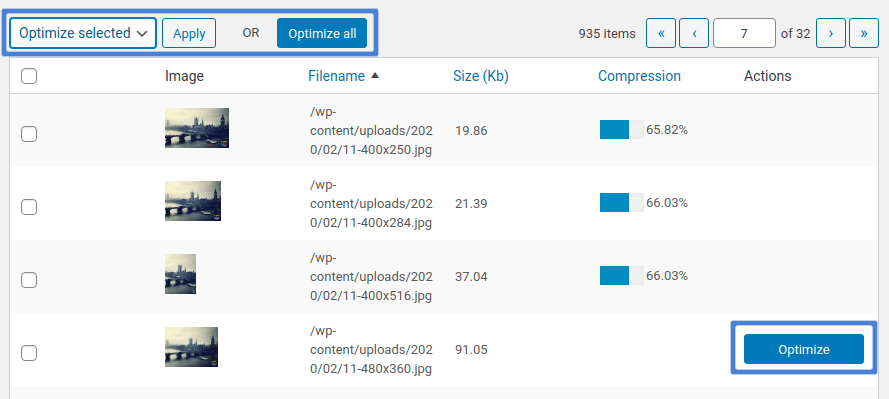
Per ottimizzare la tua libreria multimediale di WordPress, seleziona ImageRecycle dal Media . La tabella mostra tutte le immagini presenti sul tuo blog WordPress: nomi, dimensioni e tasso di compressione, se sono state ottimizzate. L'ultima colonna ti consente di comprimere o ripristinare le immagini (se utilizzi la compressione lossless).
Se non hai familiarità con ImageRecycle , rilassati: non devi comprimere ogni immagine singolarmente. ImageRecycle include opzioni di ottimizzazione in blocco: seleziona le immagini che desideri comprimere e scegli l' di ottimizzazione selezionata , oppure clicca su "Ottimizza tutto" per comprimere tutte le immagini nella tua libreria multimediale di WordPress. Ora è il momento di utilizzare le immagini appena compresse in Responsive Lightbox & Gallery.
Utilizzo di immagini ottimizzate in Lightbox e Galleria reattive
Dopo aver compresso la libreria multimediale di WordPress, puoi utilizzare le immagini ottimizzate in Responsive Lightbox & Gallery come faresti con qualsiasi altra immagine. Dal menu della barra laterale di WordPress, crea una nuova galleria. La prima cosa da fare è scegliere le immagini da inserire nella galleria.
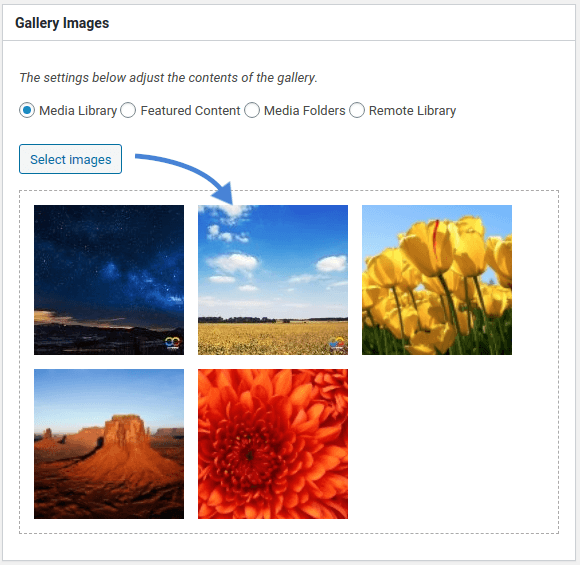
Fai clic su "Seleziona immagini" e seleziona i file dalla libreria multimediale di WordPress. Poiché queste immagini sono già state ottimizzate, il plugin Responsive Lightbox & Gallery utilizza automaticamente le versioni compresse.
Tutto il resto rimane invariato. Puoi inserire la nuova galleria utilizzando lo shortcode dalla barra laterale destra o il Galleria nell'editor Gutenberg di WordPress. Quando clicchi su un'immagine, Responsive Lightbox & Gallery carica una lightbox con il contenuto multimediale ottimizzato.
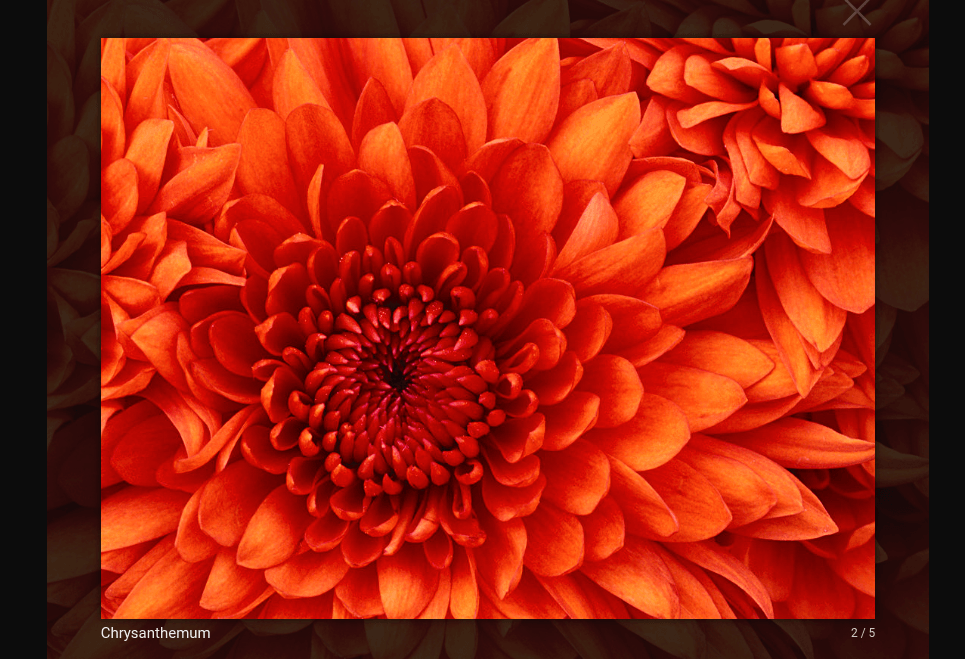
Proprio così, Responsive Lightbox & Gallery utilizza le tue immagini compresse senza dover modificare il tuo flusso di lavoro. Se ogni immagine viene compressa al 20% delle sue dimensioni originali, otterrai i miglioramenti di ottimizzazione per ogni singola immagine nelle tue gallerie. Il risultato: un'esperienza WordPress più veloce senza compromettere i tuoi contenuti o modificare il tuo flusso di lavoro.
- Nessun commento trovato


