Comprimeer en optimaliseer afbeeldingen met de Responsive Lightbox & Gallery-plugin
WordPress-galerijen, zoals die gemaakt worden door de plugin Responsive Lightbox & Gallery , combineren elegantie met gebruiksgemak. Met galerijen hoef je je geen zorgen te maken over het herschikken van afbeeldingen. Je bespaart ook ruimte en kunt zoveel afbeeldingen toevoegen als je wilt. Het probleem is echter dat een galerij ook groter is dan een enkele afbeelding, waardoor de laadtijden van je WordPress-blog trager kunnen worden.
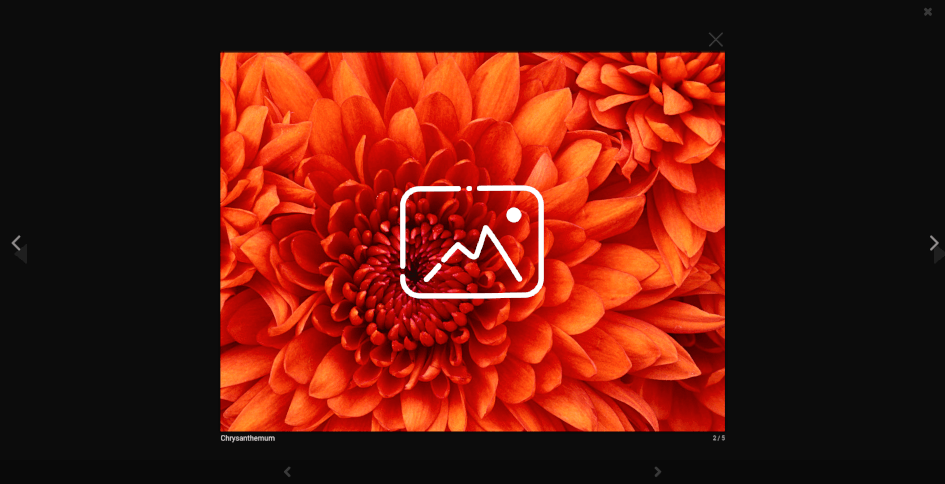
Als je galerijen gebruikt en last hebt van trage laadtijden op je WordPress-blog, is beeldoptimalisatie een goede eerste stap om dit probleem op te lossen. Door je afbeeldingen te comprimeren en te optimaliseren, kun je de laadtijden verkorten, de gebruikerservaring van je WordPress-blog verbeteren en je SEO-resultaten optimaliseren. ImageRecycle biedt je de mogelijkheid om dit allemaal te doen.
Afbeeldingen comprimeren voor de Responsive Lightbox & Gallery-plugin
Responsive Lightbox & Gallery is een WordPress-plugin waarmee je heel eenvoudig galerijen met lightboxen kunt maken – afbeeldingen die uitklappen en over je content heen worden geplaatst. De vele aanpassingsmogelijkheden en de gebruiksvriendelijke drag-and-drop-interface hebben de plugin enorm populair gemaakt.

Als je echter te veel galerijen gebruikt, zul je merken dat je WordPress-blog langer nodig heeft om te laden. Dat betekent niet dat je minder afbeeldingen moet gebruiken of een galerij moet verwijderen. Een betere oplossing is om al je lightboxen en galerijen te behouden, maar de afbeeldingen te optimaliseren. Door ze te comprimeren, laadt je WordPress-blog weer razendsnel.
Of je nu Responsive Lightbox & Gallery of een andere galerijplugin voor WordPress gebruikt, de eerste stap om je galerijafbeeldingen te comprimeren en te optimaliseren is ImageRecycle. ImageRecycle is een plugin waarmee je afbeeldingen in bulk kunt comprimeren, verkleinen en je WordPress-blog zo kunt configureren dat nieuwe afbeeldingen automatisch worden geoptimaliseerd.
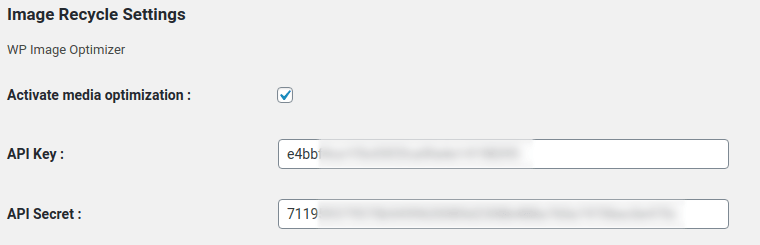
Om afbeeldingen te comprimeren, download en installeer je de ImageRecycle plugin. Voordat je media kunt optimaliseren, moet je je abonnement activeren. Ga naar ImageRecycle via het Instellingen . Voer je API-sleutel en -geheim in, vink ' Media-optimalisatie activeren' en sla de wijzigingen op. Als de API-sleutel en het geheim correct zijn, zie je bovenaan de voortgangsbalk voor de optimalisatie.
Nadat u uw ImageRecycle licentie hebt geactiveerd, kunt u afbeeldingen comprimeren of de ImageRecycle -plug-in verder aanpassen. U kunt er bijvoorbeeld voor kiezen om alle afbeeldingen te verkleinen zodra ze worden geüpload. U kunt ook een compressietype kiezen voor verschillende bestandstypen.
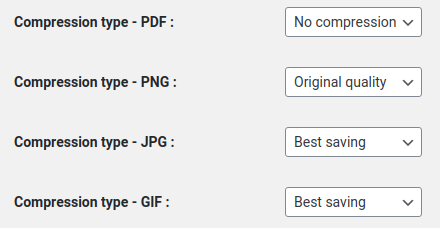
ImageRecycle ondersteunt twee soorten beeldcompressie: verliesvrij en optimale besparing. Met compressie met optimale besparing kunt u tot 80% van de bestandsgrootte besparen bij het optimaliseren van afbeeldingen. Met verliesvrije compressie kunt u de bestandsgrootte van afbeeldingen maximaal met 20% verkleinen, maar u kunt de compressie op elk moment terugdraaien. Lees hier .
Nadat je ImageRecyclehebt ingesteld, is het tijd om de afbeeldingen van Responsive Lightbox & Gallery te optimaliseren. Responsive Lightbox & Gallery maakt gebruik van de mediabibliotheek van WordPress. Dit betekent dat je je workflow niet hoeft aan te passen. Je hoeft alleen je WordPress-mediabibliotheek te comprimeren en de geoptimaliseerde afbeeldingen vervolgens overal te gebruiken, ook in galerijen en hun lightboxen.
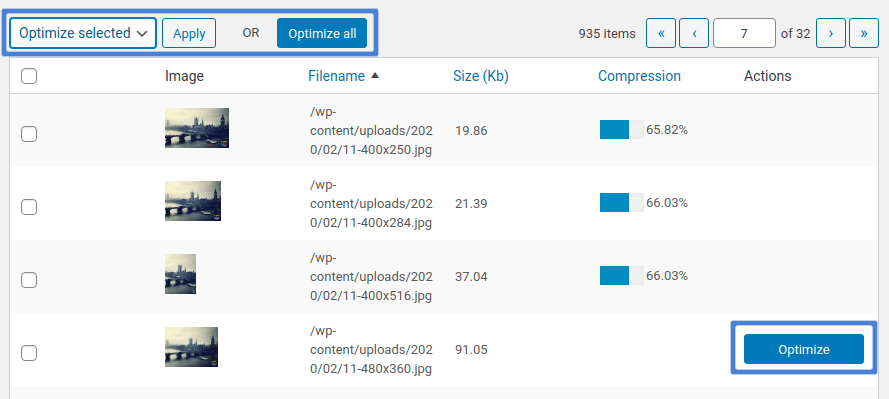
Om je WordPress-mediabibliotheek te optimaliseren, kies je ImageRecycle in het 'Media' . De tabel toont alle afbeeldingen op je WordPress-blog: hun namen, formaten en compressieverhouding, indien geoptimaliseerd. In de laatste kolom kun je afbeeldingen comprimeren of terugzetten naar de oorspronkelijke versie (als je lossless compressie gebruikt).
Als je ImageRecycle , geen zorgen – je hoeft niet elke afbeelding afzonderlijk te comprimeren. ImageRecycle biedt opties voor bulkoptimalisatie: selecteer de afbeeldingen die je wilt comprimeren en kies de Geselecteerde afbeeldingen optimaliseren' , of klik op ' Alles optimaliseren' om alle afbeeldingen in je WordPress-mediabibliotheek te comprimeren. Nu kun je de gecomprimeerde afbeeldingen gebruiken in Responsive Lightbox & Gallery.
Geoptimaliseerde afbeeldingen gebruiken in een responsieve lightbox en galerij
Nadat je je WordPress-mediabibliotheek hebt gecomprimeerd, kun je de geoptimaliseerde afbeeldingen in Responsive Lightbox & Gallery gebruiken zoals je elke andere afbeelding zou gebruiken. Maak een nieuwe galerij aan via het zijmenu van WordPress. De eerste stap is het selecteren van de afbeeldingen die in de galerij moeten komen.
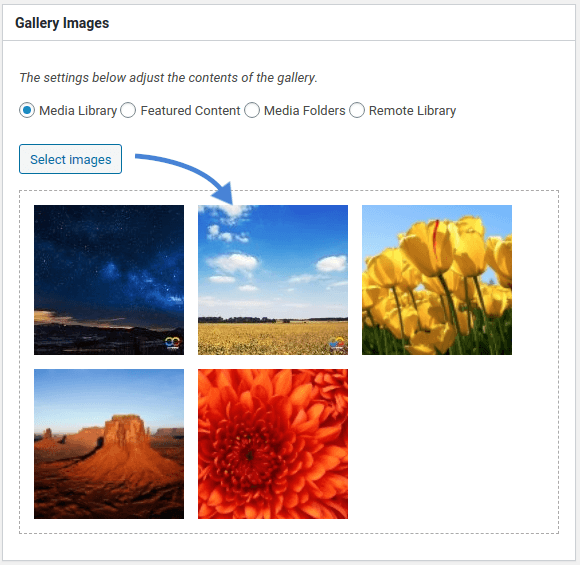
Klik op 'Afbeeldingen selecteren' en kies de bestanden uit je WordPress-mediabibliotheek. Omdat deze afbeeldingen al geoptimaliseerd zijn, gebruikt de plugin 'Responsive Lightbox & Gallery' automatisch de gecomprimeerde versies.
Voor de rest blijft alles hetzelfde. Je kunt de nieuwe galerij invoegen via de shortcode in de rechterzijbalk of via het galerijblok in de Gutenberg-editor van WordPress. Wanneer je op een afbeelding klikt, laadt Responsive Lightbox & Gallery een lightbox met de geoptimaliseerde media.
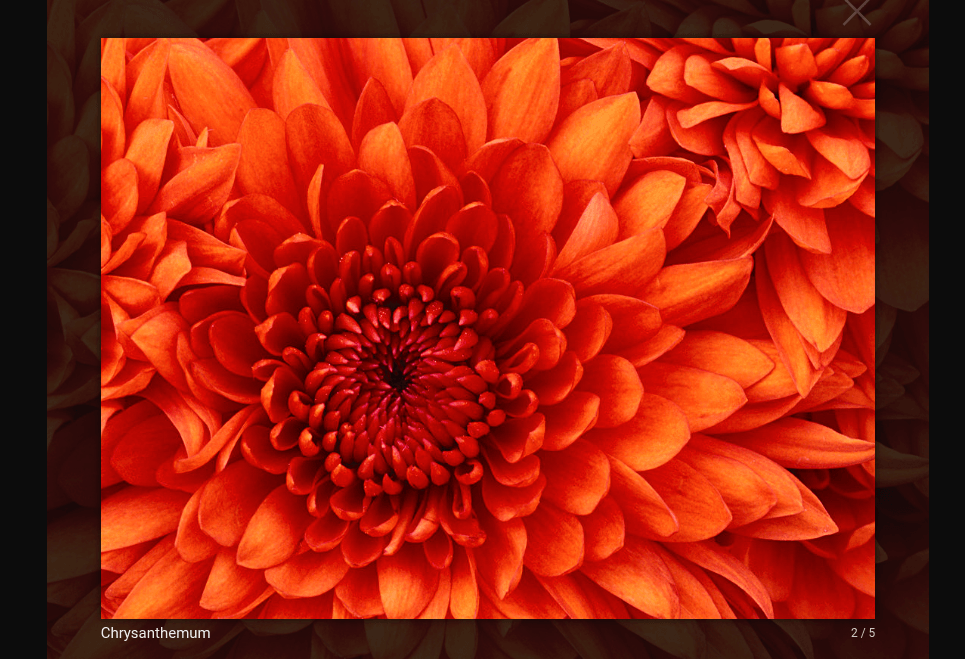
Zo simpel is het: Responsive Lightbox & Gallery gebruikt je gecomprimeerde afbeeldingen zonder dat je je workflow hoeft aan te passen. Als elke afbeelding wordt gecomprimeerd tot 20% van de oorspronkelijke grootte, profiteer je van deze optimalisatie voor elke afbeelding in je galerijen. Het resultaat: een snellere WordPress-ervaring zonder concessies te doen aan je content of je workflow te veranderen.
- Geen reacties gevonden


