Hoe vertaal ik de inhoud van een WordPress-website automatisch?
Er zijn twee manieren om de inhoud van uw website volledig te vertalen: machinale vertaling en menselijke vertaling. U kunt slechts één van beide gebruiken, bijvoorbeeld machinale menselijke vertaling.
Linguise biedt u de mogelijkheid om uitsluitend gebruik te maken van een krachtige neurale machinevertaling , of deze te combineren met menselijke vertaling voor nauwkeurigere resultaten.
Waarom zou je een WordPress-website vertalen?
Het hoofddoel van een website is vrijwel altijd om deze aan zoveel mogelijk gebruikers wereldwijd aan te bieden, maar zoals altijd is er een belangrijk probleem, in dit geval de taal van de website.
Het lastige aan deze taak is dat het duur en tijdrovend kan zijn. Een professionele vertaler wordt immers per woord betaald en het kan veel tijd kosten om de tekst naar slechts één taal te vertalen. Maar wat als ik je vertel dat er een automatische en goedkopere manier is om dit te doen? :)
Het antwoord is Linguise. Met zijn krachtige neurale vertaalsysteem kunt u de volledige inhoud van uw WordPress-website in slechts enkele stappen vertalen, en dat met een heleboel handige functies.
In dit bericht leer je hoe je Linguise kunt gebruiken.
Verschil tussen menselijke en taalkundige vertaling
Er zijn veel verschillen tussen vertalingen door Linguise en vertalingen door mensen, maar laten we het hebben over twee verschillen: prijs en tijd .
We gaan deze vergelijking maken op basis van 100 pagina's met 1000 woorden.
- In het eerste scenario hebben we de optie om een vertaling van lage kwaliteit voor onze website te laten maken. Een tarief van $0,08 per woord zou dan bijvoorbeeld enkele dagen in beslag kunnen nemen. De uiteindelijke kosten zouden, gebaseerd op het eerder vastgestelde aantal woorden, uitkomen op $8000 voor een vertaling van lage kwaliteit.
- In het tweede scenario hebben we de optie om te betalen voor een hoogwaardige vertaling. Het tarief hiervoor is $0,12 per woord. Bij hetzelfde aantal woorden zou de prijs voor een hoogwaardige vertaling dus $12.000
- En in het derde scenario hebben we Linguise dat al deze pagina's direct vertaalt, ja, DIRECT . Misschien denk je dat de kwaliteit niet optimaal is en dat het, als dat wel zo is, een erg dure service zou kunnen zijn. Maar nee , de vertaling is van zeer hoge kwaliteit en de prijs is slechts $165 per jaar.
En dat is nog niet alles van Linguise : je krijgt ook een frontend-tool waarmee je een professionele vertaler kunt inschakelen om 10% van je content te controleren en zo een betere vertaling op je website te krijgen. Dit kost tussen de $800 en $1200.
Hier vind je alle beschikbare abonnementen voor Linguise, zodat je ze kunt vergelijken :)
Zoals je ziet, Linguise je geld en tijd te besparen, dus wat wil je nog meer?
De WordPress-vertalingsplugin installeren en instellen
Laten we nu beginnen met het proces, en u zult zien hoe eenvoudig het is.
Ga allereerst naar de Linguine-website en registreer een nieuw account, zodat je toegang krijgt tot je dashboard en verbinding kunt maken met je website.
Ga nu naar de WordPress-integratiepagina en download de plugin.
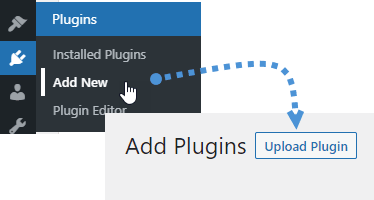
Er wordt een .zip- bestand gedownload. Om het te installeren, ga je naar je WordPress-site > Plugins > Nieuwe toevoegen. Daar zie je een knop ' Een plugin uploaden' .zip- kunt selecteren en installeren.
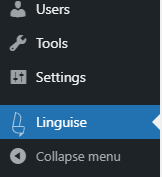
Nu je de plugin hebt geïnstalleerd, ga je naar de Linguise in het menu aan de linkerkant.
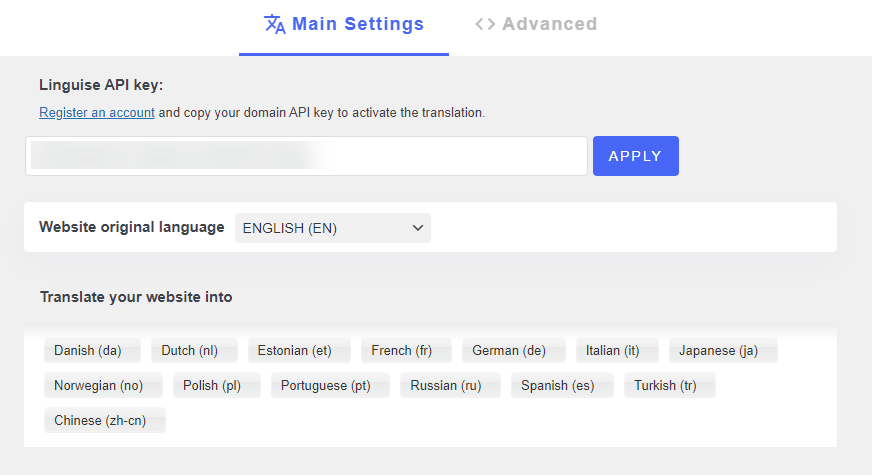
Op dit dashboard kunt u alle beschikbare opties voor Linguise .
In dit gedeelte heb je verschillende opties, zoals de balk om je API-sleutel , de oorspronkelijke taal en de talen die je voor je website wilt gebruiken.
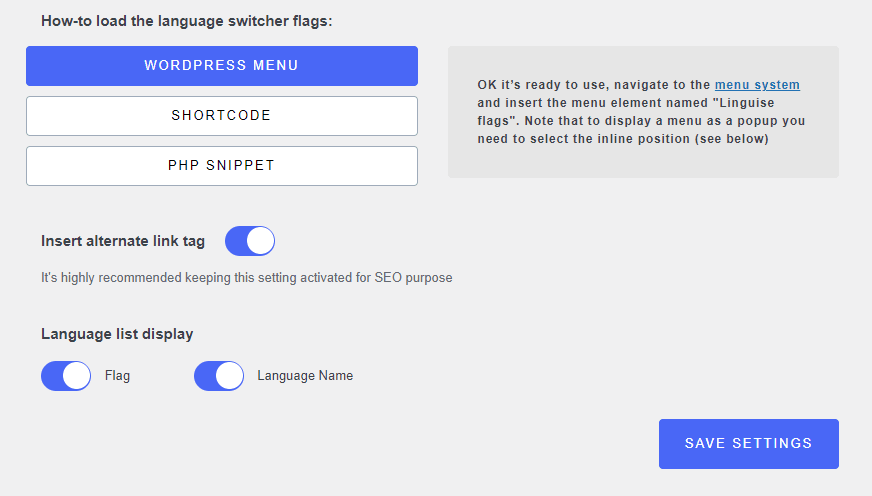
In de tweede weergave heb je de mogelijkheid om de beschikbare talen weer te geven, bijvoorbeeld hoe een taal wordt toegevoegd: als shortcode , als PHP-codefragment , of direct aan je WordPress-menu .
En tot slot heb je de mogelijkheid om alternatieve linktags in te voegen en aan te geven hoe je je taalopties wilt weergeven: alleen de vlaggen, de taalnaam of beide.
Tot slot heb je in het 'Geavanceerd ' de mogelijkheid om tekst toe te voegen vóór en/of na de taalopties, zodat je notities kunt toevoegen zoals in dit voorbeeld:
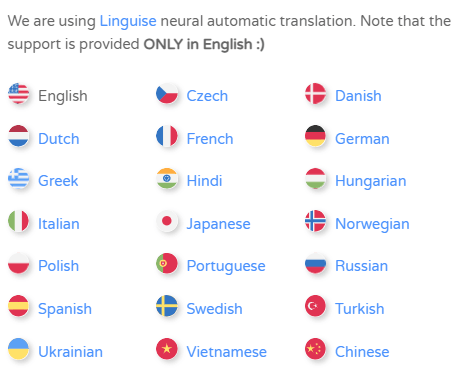
Nu je alles op je site hebt ingesteld voor Linguise, kun je het menu naar wens toevoegen, bijvoorbeeld met een menu-item, en dat is alles. Je site wordt binnen enkele minuten vertaald, echt makkelijk, toch? :)
Beheer al uw meertalige websites vanuit hetzelfde dashboard
Je zou kunnen denken dat dit alles is en dat het al een geweldige tool is, maar nee, er zijn nog andere dingen die we nog niet hebben genoemd. We zullen proberen ze allemaal in dit bericht te bespreken.
Linguine biedt een speciaal dashboard op zijn website waar u al uw websites en de beschikbare opties voor elke website kunt beheren, zodat u niet naar elk beheerderspaneel hoeft te gaan om de Linguine- configuraties te wijzigen.
Om het te kunnen zien, ga naar de Linguise-website en klik op de 'Mijn dashboard' .

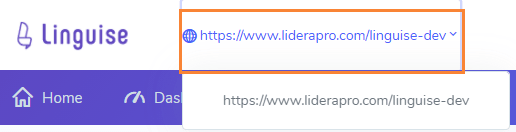
Dit brengt je naar het inlogmenu en vervolgens naar het Linguise-dashboard, waar je het domein kunt selecteren van de website die je wilt instellen.
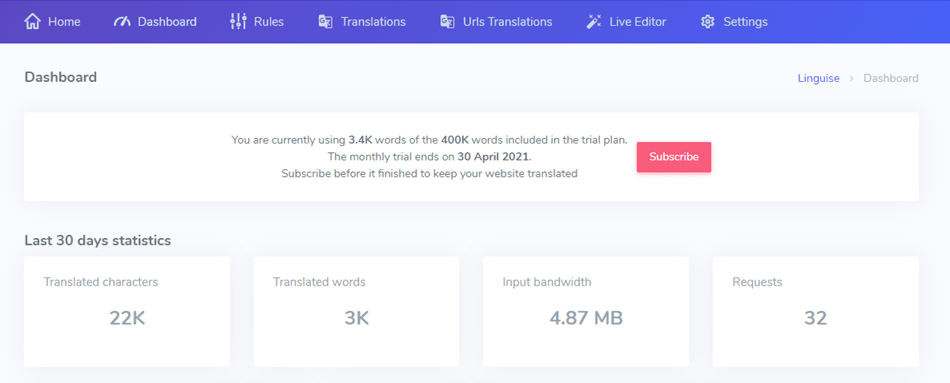
Op dit hoofddashboard kunt u een tabblad bekijken met waardevolle informatie over de door u geselecteerde website, zoals de vertaalde woorden, de gebruikte bandbreedte, het aantal weergaven van uw vertaalde pagina's en een filter voor weergaven per taal van de pagina.
Verbeter automatisch uw meertalige SEO
Een ander belangrijk onderdeel van deze vertaling, namelijk de SEO , is dat Linguise uiteraard ook voor u kan verzorgen.
Wanneer Linguise is geïnstalleerd, worden de vertaalde metadata ook automatisch gegenereerd, zodat u niet naar elke vertaalde pagina hoeft te gaan en elk item handmatig hoeft te vertalen; alles gebeurt automatisch.
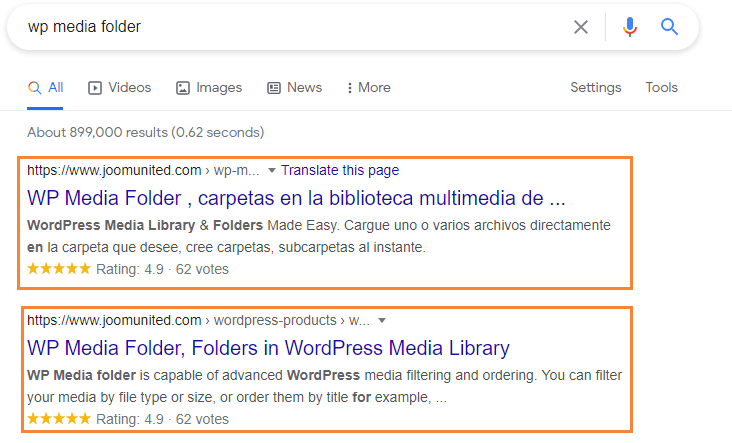
Dat is nog niet alles: Linguise genereert automatisch een pagina voor elke taal, inclusief een vertaalde URL. Zo wordt elke vertaalde pagina geïndexeerd en kunt u een groter publiek in verschillende delen van de wereld bereiken.
Bewerk je vertalingen in de frontend
Met de Live Editor in je Linguise-dashboard kun je je vertalingen direct in de frontend bewerken door erop te klikken.
Om het te gebruiken, ga je naar je dashboard, klik je op Live Editor en vervolgens op Live Editor openen.

Selecteer vervolgens de taal voor de vertaling die u wilt bewerken. Uw site-frontend wordt zoals gebruikelijk geladen, maar met een schakelaar in de rechterbovenhoek waarmee u kunt kiezen tussen Navigatie en Bewerken .
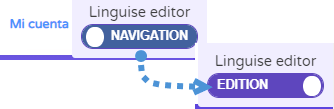
Nadat je de modus hebt gewijzigd naar 'Bewerken' , hoef je alleen nog maar op de tekst te klikken die je wilt bewerken. Er verschijnt dan een pop-upvenster waarin je de tekst kunt bewerken en opslaan.
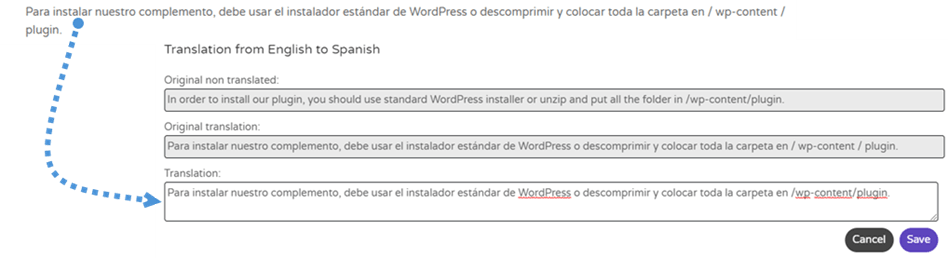
Dit zal het controleren van de vertalingen van uw website aanzienlijk vereenvoudigen.
Algemene vertaaltools
Als je dacht dat dit alle tools van Linguise waren, dan heb je het mis, want er zijn nog andere opties die je direct op het Linguise-dashboard kunt gebruiken. Deze opties zijn:
- Regels: In dit gedeelte kunt u regels toevoegen aan uw vertalingen. Deze regels omvatten het negeren van tekst, het vervangen van tekst, het uitsluiten van inhoud en het uitsluiten van URL-vertalingen.
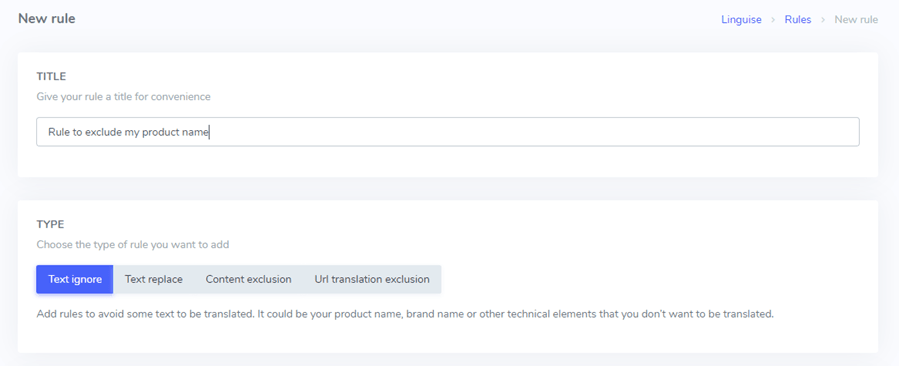
Er zijn ook veel selectors zoals URL , HTML-element en talen, zodat je er zeker van bent dat de regels alleen worden toegepast op de tekst die je wilt.
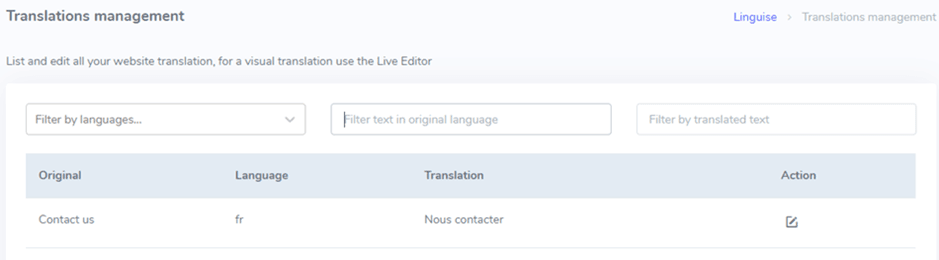
- Vertalingen: In dit gedeelte kunt u de vertalingen bewerken, net zoals in de live vertaler, maar dan vanuit de backend. Stel dat u een vertaling wilt bewerken, maar niet meer weet waar deze op uw website staat, dan is dit de oplossing!
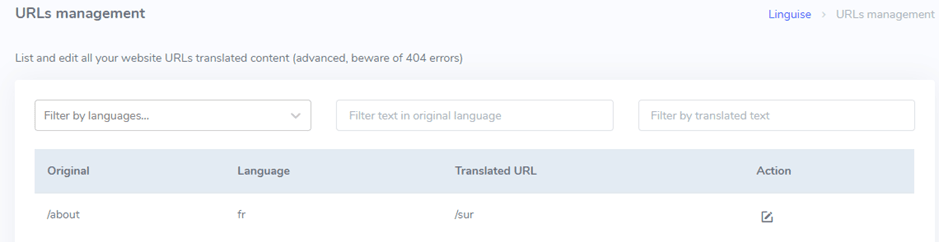
- URL-vertalingen: Op dit tabblad kunt u de vertaling van de URL's bewerken, zodat u, zoals u ziet, ook de vertaling van de URL's kunt aanpassen.
De beste prestaties op het gebied van websitevertaling
Je vraagt je misschien af of al deze content wel echt is en of het, als dat zo is, veel serverruimte in beslag neemt. Maar maak je geen zorgen, daar is al aan gedacht.
Het goede nieuws is dat al deze gegenereerde content niet op uw server blijft staan, maar wordt opgeslagen op een Linguise-server die gebruikmaakt van een krachtige cachetool. Deze cache wordt per pagina alleen opnieuw gegenereerd wanneer u een vertaling bijwerkt, waardoor uw content razendsnel wordt weergegeven.
Begin met het gebruik van Linguise om uw website automatisch te vertalen
Een perfecte vertaling met perfecte tools, dat is de beste manier om Linguise te beschrijven. Het biedt namelijk direct meertalige pagina's voor een goede prijs. We moeten ook nog even vermelden dat er tools zijn die we in dit bericht niet hebben genoemd, zoals de mogelijkheid om vertalers uit te nodigen voor je Linguise-dashboard
Hier bij imageRecyclehebben we bijvoorbeeld Linguise gebruikt om onze site direct in 20 extra talen te laten vertalen. Hierdoor kunnen we onze pagina's nu aan meer mensen over de hele wereld in hun eigen taal aanbieden.
Het was nog nooit zo eenvoudig om je website meertalig te maken. Je kunt de van Linguise en alle beschikbare tools en integraties bekijken.
- Geen reacties gevonden


