Kompresuj i optymalizuj obrazy za pomocą wtyczki Responsive Lightbox & Gallery
Galerie WordPress, takie jak te tworzone przez wtyczkę Responsive Lightbox & Gallery, łączą elegancję z wygodą. Dzięki galeriom nie musisz martwić się o przestawianie obrazów. Oszczędzasz również miejsce i możesz umieścić dowolną liczbę obrazów. Problemem jest to, że galeria jest również większa niż pojedynczy obraz, co może powodować wolniejsze ładowanie bloga WordPress.
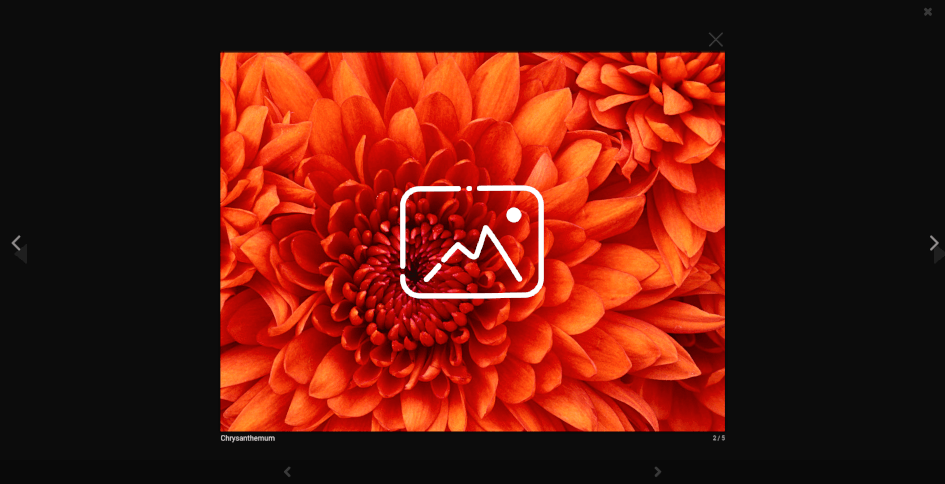
Jeśli korzystasz z galerii i doświadczasz długiego ładowania się bloga WordPress, dobrym punktem wyjścia do rozwiązania problemu jest optymalizacja obrazów. Kompresując i optymalizując obrazy, możesz skrócić czas ładowania, jednocześnie poprawiając komfort użytkowników WordPressa i poprawiając wyniki SEO. ImageRecycle pozwala Ci to wszystko osiągnąć.
Kompresja obrazów dla wtyczki Responsive Lightbox & Gallery
Responsive Lightbox & Gallery to wtyczka do WordPressa, która umożliwia łatwe tworzenie galerii z lightboxami – obrazami, które wyskakują i nakładają się na Twoją treść. Różnorodne opcje personalizacji i łatwy w obsłudze interfejs „przeciągnij i upuść” sprawiły, że wtyczka stała się niezwykle popularna.

Jednak jeśli używasz zbyt wielu galerii, zauważysz, że Twój blog WordPress ładuje się dłużej. Nie oznacza to, że musisz używać mniej obrazów ani usuwać galerii. Lepszym rozwiązaniem jest zachowanie wszystkich lightboxów i galerii, ale optymalizacja obrazów. Dzięki ich kompresji Twój blog WordPress znów zacznie ładować się błyskawicznie.
Niezależnie od tego, czy korzystasz z Responsive Lightbox & Gallery, czy innej wtyczki do galerii dla WordPressa, pierwszym krokiem do kompresji i optymalizacji obrazów w galerii jest ImageRecycle. ImageRecycle to wtyczka, która umożliwia zbiorczą kompresję obrazów, zmianę ich rozmiaru i skonfigurowanie bloga WordPress do automatycznej optymalizacji nowych obrazów.
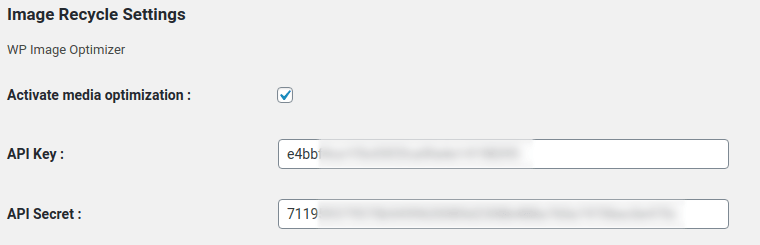
Aby rozpocząć kompresję obrazów, pobierz i zainstaluj ImageRecycle . Zanim będziesz mógł optymalizować media, musisz aktywować subskrypcję. Przejdź do ImageRecycle z Ustawienia . Wprowadź klucz API i tajny klucz, zaznacz opcję „Włącz optymalizację multimediów” i zapisz zmiany. Jeśli klucz API i tajny klucz są poprawne, u góry powinien pojawić się pasek limitu optymalizacji.
Po aktywacji licencji ImageRecycle możesz rozpocząć kompresję obrazów lub dodatkowo dostosować wtyczkę ImageRecycle . Możesz na przykład zmienić rozmiar wszystkich obrazów zaraz po ich przesłaniu. Możesz również wybrać typ kompresji dla różnych typów plików.
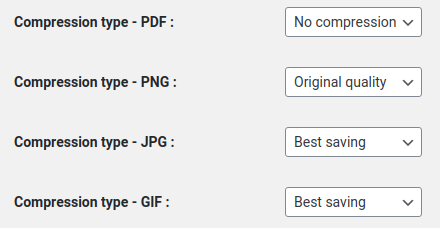
ImageRecycle obsługuje dwa typy kompresji obrazów: bezstratną i z najlepszym zapisem. Dzięki najlepszemu zapisowi możesz zaoszczędzić do 80% rozmiaru pliku podczas optymalizacji obrazów. Dzięki bezstratnemu zapisowi możesz zmniejszyć rozmiar obrazów maksymalnie o 20%, ale możesz je również w dowolnym momencie przywrócić. Więcej informacji o zaletach i wadach kompresji bezstratnej i z najlepszym zapisem znajdziesz tutaj.
Po zakończeniu konfiguracji ImageRecycleczas rozpocząć optymalizację obrazów w Responsive Lightbox & Gallery. Responsive Lightbox & Gallery korzysta z biblioteki multimediów WordPress. Oznacza to, że nie musisz zmieniać swojego przepływu pracy. Wystarczy skompresować bibliotekę multimediów WordPress, a następnie używać zoptymalizowanych obrazów w dowolnym miejscu, w tym w galeriach i ich lightboxach.
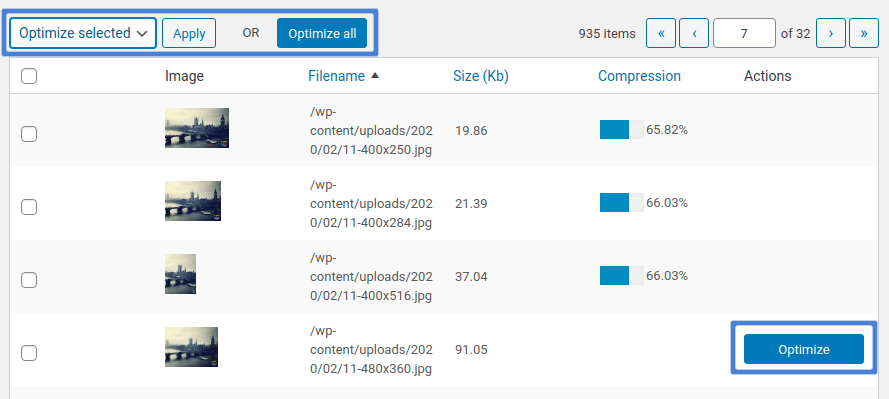
Aby zoptymalizować bibliotekę multimediów WordPress, wybierz ImageRecycle z „Multimedia” . Tabela pokazuje wszystkie obrazy znalezione na Twoim blogu WordPress: ich nazwy, rozmiary i stopień kompresji (jeśli zostały zoptymalizowane). Ostatnia kolumna umożliwia kompresję lub przywrócenie obrazów (jeśli używasz kompresji bezstratnej).
Jeśli dopiero zaczynasz korzystać z ImageRecycle, nie martw się – nie musisz kompresować każdego obrazu osobno. ImageRecycle oferuje opcje optymalizacji zbiorczej: albo zaznacz obrazy, które chcesz skompresować i wybierz optymalizacji , albo kliknij „Zoptymalizuj wszystkie” , aby skompresować wszystkie obrazy w bibliotece multimediów WordPress. Teraz czas na użycie nowo skompresowanych obrazów w Responsive Lightbox & Gallery.
Korzystanie ze zoptymalizowanych obrazów w responsywnym Lightboxie i Galerii
Po skompresowaniu biblioteki multimediów WordPress możesz używać zoptymalizowanych obrazów w Responsive Lightbox i Gallery tak samo, jak w przypadku innych obrazów. W menu bocznym WordPress utwórz nową galerię. Pierwszą rzeczą, którą musisz zrobić, to wybrać obrazy, które mają trafić do galerii.
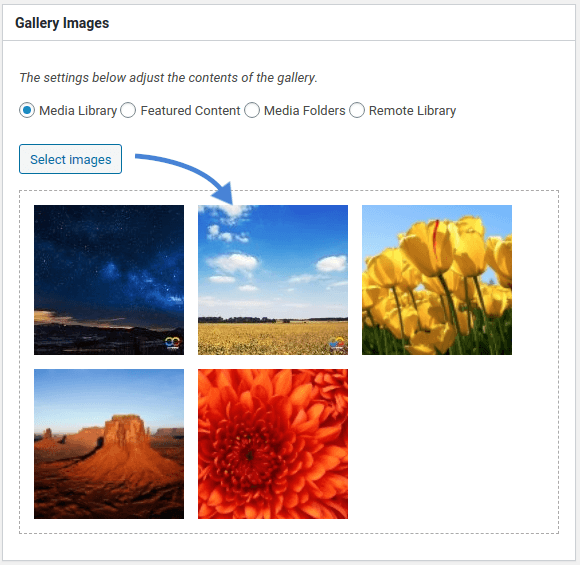
Kliknij „Wybierz obrazy” i wybierz pliki z biblioteki multimediów WordPress. Ponieważ te obrazy zostały już zoptymalizowane, wtyczka Responsive Lightbox & Gallery automatycznie korzysta z wersji skompresowanych.
Wszystko inne pozostaje bez zmian. Możesz wstawić nową galerię, używając krótkiego kodu z prawego paska bocznego lub galerii w edytorze Gutenberg w WordPressie. Po kliknięciu obrazu, Responsive Lightbox & Gallery ładuje lightbox ze zoptymalizowanymi mediami.
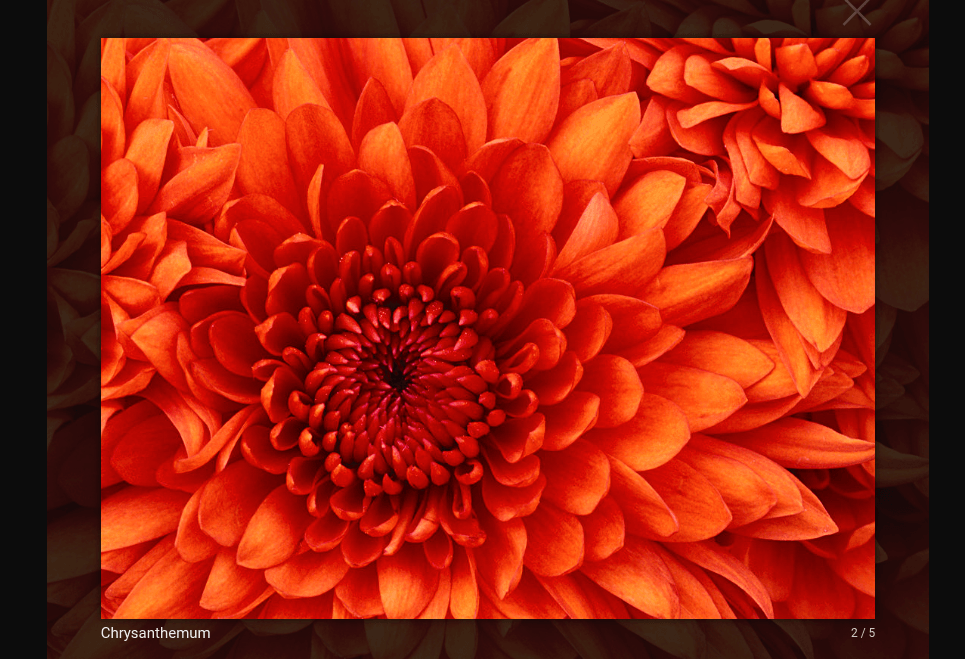
W ten sposób Responsive Lightbox & Gallery wykorzystuje skompresowane obrazy bez konieczności modyfikowania Twojego przepływu pracy. Jeśli każdy obraz zostanie skompresowany do 20% rozmiaru oryginalnego, uzyskasz korzyści optymalizacyjne dla każdego obrazu w swoich galeriach. Rezultat: szybsze działanie WordPressa bez kompromisów w zakresie treści i zmiany przepływu pracy.
- Nie znaleziono komentarzy


