Studium przypadku projektanta stron internetowych

Tworzenie witryny internetowej: oszczędzaj czas tracony na optymalizację obrazu
Tworząc stronę internetową z pliku Photoshopa, jednym z najważniejszych elementów jest znalezienie najlepszego formatu i kompresji obrazów. Znalezienie najlepszych ustawień pomoże Ci uzyskać atrakcyjny projekt, ale jednocześnie musisz eksportować obrazy o jak najmniejszej objętości. Ponieważ Photoshop stosuje globalną kompresję obrazów, uzyskanie zarówno jasnych, jak i wysokiej jakości obrazów jest dość skomplikowane.
Już po wszystkim, nawet o tym nie myśl, pracuj szybko, a my zoptymalizujemy obrazy, kiedy Ty będziesz pracować nad czymś innym!
Biorąc pod uwagę 30 obrazów na stronę, wliczając w to obrazy do treści i motywu, ile czasu zajmuje eksport obrazów? Proces jest dość długi i obejmuje kilka prób z różnymi poziomami kompresji.
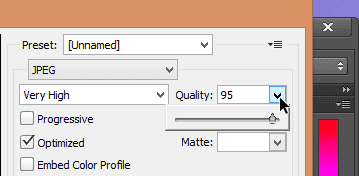
Proces eksportu do obrazu JPG obejmuje:
- Przejdź do menu „Eksportuj do sieci”
- Wybierz format Jpeg
- Wybierz kompresję/jakość
- Wybierz rozmiar
- Eksportuj obraz
- Wyślij obraz na swoją stronę internetową
- Zrób test końcowy
Analiza strony: 30 obrazów wyeksportowanych 3 razy każdy w celu wypróbowania
Czas poświęcony na wypróbowanie: 1 minuta na próbę, czyli 1 godzina na stronę
Z automatyczną optymalizacją obrazu: w przypadku 5 stron to 5 godzin pracy, a na koniec doskonała jakość
Mniejsze, ale o wyższej jakości
Ponieważ algorytm ImageRecycle nie stosuje globalnej kompresji obrazów, ale uwzględnia obszar kolorów obrazu i oryginalny poziom kompresji, możesz wyeksportować wszystkie obrazy w 100% jakości. Pamiętaj: im mniejszy jest stopień kompresji oryginalnego obrazu, tym lepsza będzie optymalizacja i rozmiar. Sprawdź poniższy test z nazwanym obrazem o poziomie jakości Photoshopa (60 = 60% jakości, 80 = 80% jakości...)
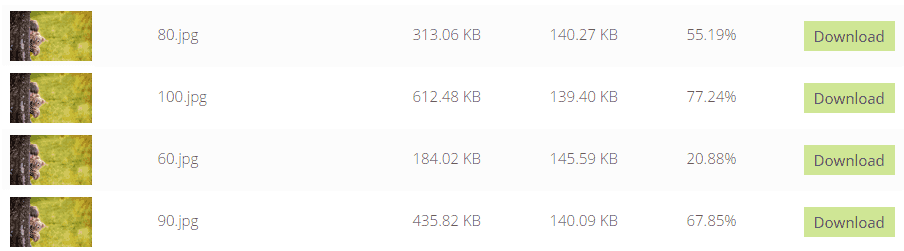
Obraz wyeksportowany w 100% jakości uzyskał lepszy efekt wizualny i rozmiar. Pomyślmy więc o technicznej stronie, jaką zajmujemy się w kwestii wagi obrazów.


