Como traduzir automaticamente o conteúdo de um site WordPress?
Existem duas maneiras de traduzir completamente o conteúdo do seu site: a automática e a humana . Você pode usar apenas uma delas, utilizando um plugin para automática , por exemplo, ou contratar um profissional freelancer para a humana .
A Linguise oferece a opção de usar apenas uma poderosa automática baseada em redes ou combiná-la com humana para resultados mais precisos.
Por que traduzir um site WordPress?
Quase sempre, a ideia principal de ter um site é disponibilizá-lo para o maior número possível de usuários em todo o mundo, mas, como sempre, há uma questão fundamental, e neste caso, uma delas é o idioma do seu site.
A parte difícil dessa tarefa é o quão cara e demorada ela pode ser, já que um tradutor profissional é pago por palavra e traduzir apenas para um idioma pode levar muito tempo. Mas e se eu lhe disser que existe uma maneira automática e mais barata de fazer isso? :)
A resposta é Linguise. Com seu poderoso sistema de tradução neural, você poderá traduzir todo o conteúdo do seu site WordPress em poucos passos e com diversos recursos excelentes.
Neste post, você vai aprender como usar o Linguise.
Diferença entre tradução humana e tradução Linguise
Existem muitas diferenças entre as traduções da Linguise e as traduções feitas por humanos, mas vamos falar sobre duas delas: preço e tempo.
Vamos fazer essa comparação com base em 100 páginas com 1000 palavras.
- No primeiro cenário, temos a opção de pagar por uma tradução de baixa qualidade para o nosso site que, considerando uma taxa, poderia custar US$ 0,08 por palavra e levar vários dias para ser traduzida, e o custo final, com base no número de palavras que definimos anteriormente, seria de US$ 8.000 por uma tradução de baixa qualidade.
- No segundo cenário, temos a opção de pagar por uma tradução de alta qualidade, cujo valor é de US$ 0,12 por palavra. Assim, usando a mesma quantidade de palavras, o preço seria de US$ 12.000 para uma tradução de alta qualidade. Lembre-se também de que esse processo pode levar vários dias, talvez até mais do que uma tradução de baixa qualidade.
- E, no terceiro cenário, temos a Linguise , que traduzirá todas essas páginas instantaneamente, sim, INSTANTANEAMENTE, mas talvez você pense que a qualidade não é das melhores e, se for, pode ser um serviço muito caro, mas a resposta é não, a tradução é de altíssima qualidade e o preço é de apenas 165 dólares por ano.
E isso não é tudo que a Linguise: você também terá uma ferramenta de front-end que permitirá usar um tradutor profissional para revisar 10% do seu conteúdo e garantir uma tradução de maior qualidade para o seu site. Esse serviço custa entre US$ 800 e US$ 1200.
Aqui estão todos os planos disponíveis para Linguise para que você possa comparar :)
Como você pode ver, a Linguise vai te ajudar a economizar dinheiro e tempo, então o que mais você poderia querer?
Instalando e configurando o plugin de tradução do WordPress
Vamos começar com o processo, e você verá como é fácil.
Primeiramente, acesse o site da Linguine e crie uma nova conta para que você possa acessar seu painel de controle e se conectar ao seu site.
Agora, acesse a de integração do WordPress e baixe o plugin.
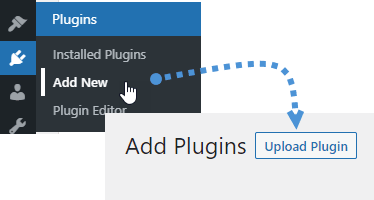
Será feito o download de um .zip. Para instalá-lo, acesse seu site WordPress > Plugins > Adicionar novo. Você verá um botão para enviar um plugin , onde poderá selecionar o .zip arquivo
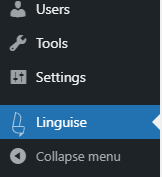
Agora que você instalou o plugin, acesse a Linguise no menu à esquerda.
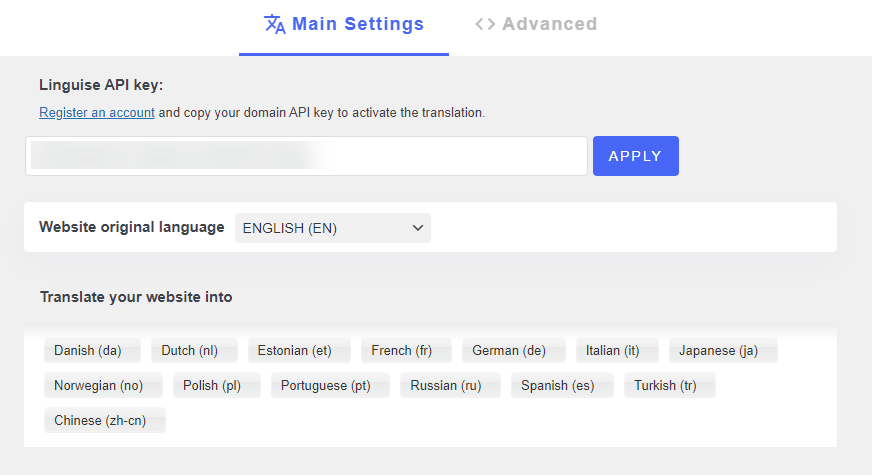
Neste painel, você poderá visualizar todas as opções disponíveis para o Linguise.
Nesta seção, você tem várias opções, como a barra para adicionar sua chave de API, definir o idioma originale os idiomas que deseja usar em seu site.
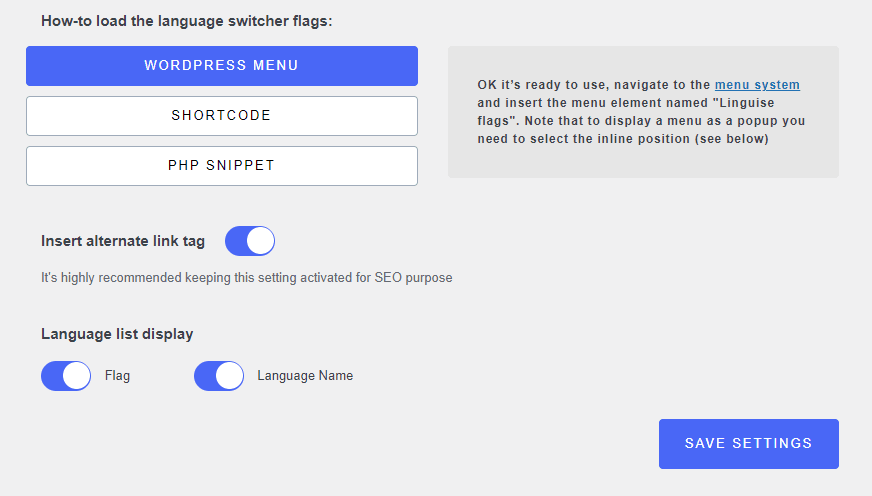
E, na segunda visualização, você tem as opções para mostrar os idiomas disponíveis, por exemplo, como ele será adicionado: pode ser um shortcode, um snippet PHPou adicioná-lo diretamente ao seu menu do WordPress.
E, por fim, você tem a opção de inserir tags de link alternativas e escolher como deseja exibir as opções de idioma, se quiser adicionar apenas as bandeiras, o nome do idioma ou ambos.
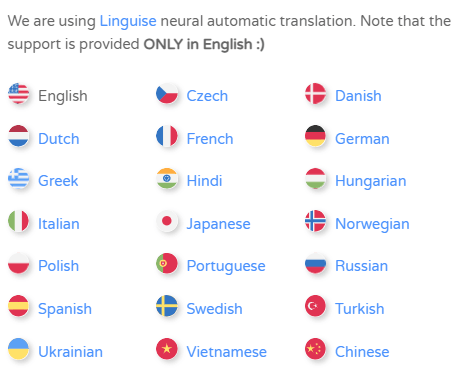
Por fim, na Avançado , você tem a opção de adicionar um texto antes e/ou depois das opções de idioma, permitindo adicionar notas, como você pode ver neste exemplo:
Agora que você configurou tudo no seu site para o Linguise, pode adicionar o menu como quiser, por exemplo, usando um item de menu, e pronto, seu site será traduzido em poucos minutos. Muito fácil, não é? :)
Gerencie todos os seus sites multilíngues a partir do mesmo painel de controle
Poderíamos pensar que isso era tudo e que já se tratava de uma ferramenta incrível, mas não, há outras coisas que ainda não mencionamos, mas tentaremos mencionar tudo neste post.
A Linguine oferece um painel de controle especial em seu site, onde você pode gerenciar todos os seus sites e as opções disponíveis para cada um deles, sem precisar acessar o painel de administração de cada um para alterar as da Linguine .
Para visualizar, acesse o site da Linguise e clique no Meu Painel .

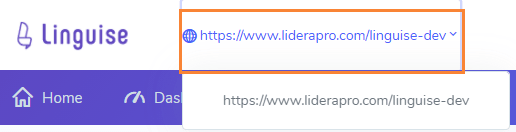
Isso o levará ao menu para fazer login e, em seguida, ao Painel de Controle da Linguise, onde você poderá selecionar o domínio do site que deseja configurar.
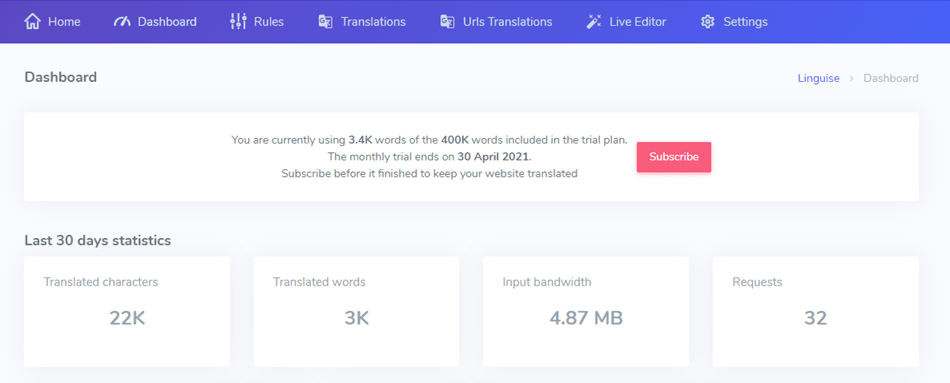
Neste painel principal, você pode consultar uma aba com informações valiosas sobre o site selecionado, como as palavras traduzidas, a largura de banda utilizada, as visualizações das páginas traduzidas e também um filtro de visualizações por idioma da página.
Melhore automaticamente seu SEO multilíngue
Outra parte importante desta tradução, que é o SEO, é que ficamos felizes em saber que a Linguise também cuidará de tudo isso para você.
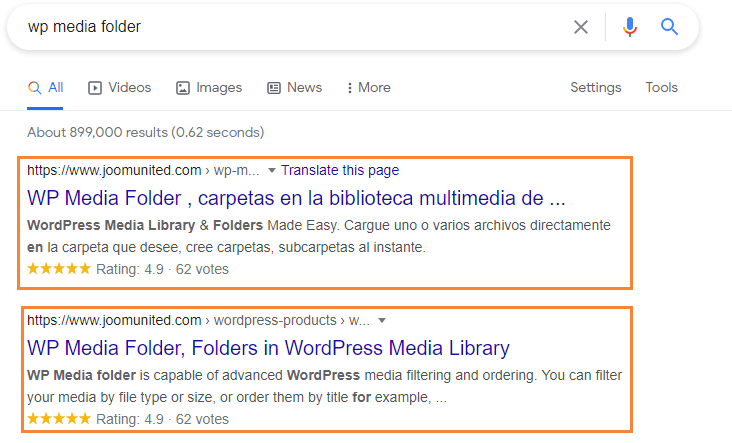
Com o Linguise instalado, os metadados traduzidos também são gerados automaticamente, para que você não precise acessar cada página traduzida e traduzir cada item manualmente; tudo é feito automaticamente.
Mas não é só isso, pois o Linguise irá gerar automaticamente uma página para cada idioma, além de um URL traduzido, para que cada página traduzida seja indexada e você possa alcançar um público maior em diferentes partes do mundo.
Edite suas traduções na interface do usuário
Com o Editor ao Vivo disponível no seu Painel de Controle da Linguise, você poderá editar sua tradução diretamente na interface, clicando nela.
Para utilizá-lo, acesse seu painel de controle, clique em Editor ao Vivoe, em seguida, clique em Abrir Editor ao Vivo.

Em seguida, selecione o idioma da tradução que deseja editar. Isso carregará a interface do seu site normalmente, mas com um widget de alternância no canto superior direito, com a opção de selecionar entre Navegação e Edição.
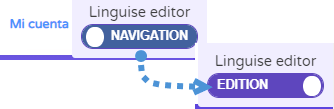
Após alterar para o modo de edição, basta clicar no texto que deseja editar. Isso abrirá uma janela pop-up com a opção de editar e salvar o texto.
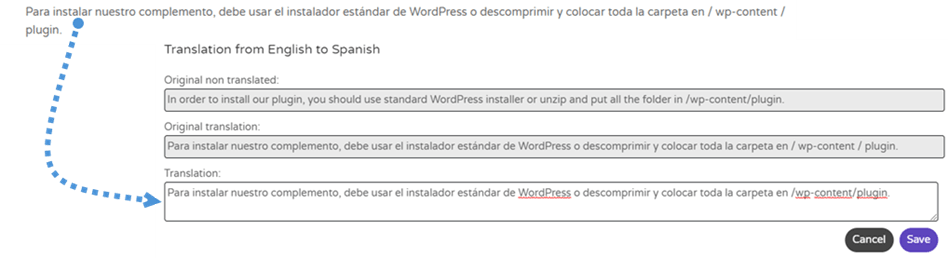
Isso vai facilitar bastante o processo de revisão das traduções do seu site.
Ferramentas gerais de tradução
Se você pensa que essas são todas as ferramentas do Linguise, receio que esteja enganado, pois existem outras opções que você pode usar diretamente no painel de controle do Linguise. Essas opções são:
- Regras: Nesta seção, você pode adicionar regras às suas traduções. Essas regras incluem ignorar texto, substituir texto, excluir conteúdo e excluir traduções de URL.
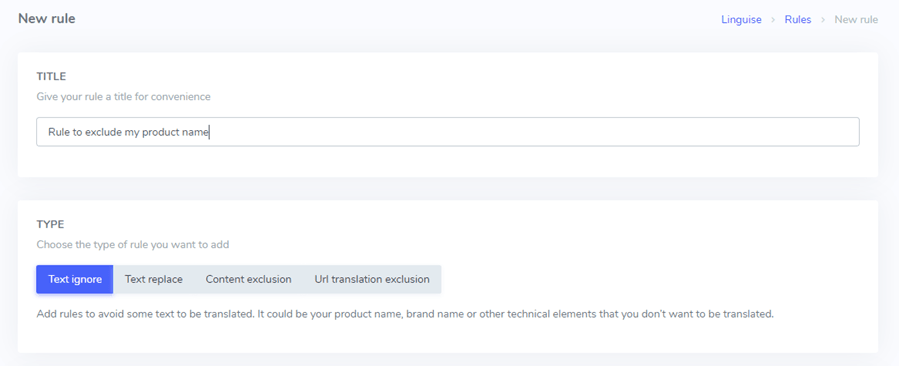
Existem também muitos seletores, como URL, Elemento HTMLe Idiomas , para que você tenha certeza de que as regras serão aplicadas apenas ao texto desejado.
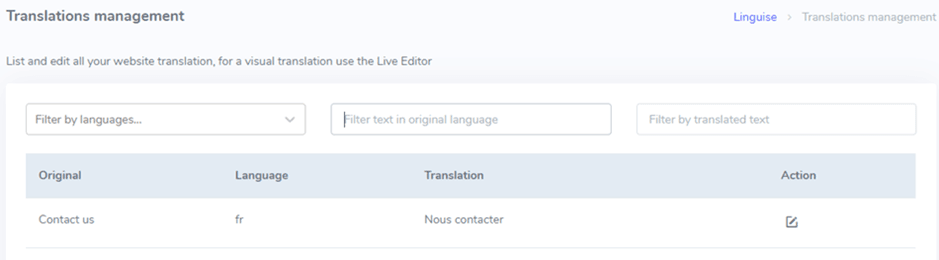
- Traduções: Nesta seção, você pode editar as traduções como faria no tradutor online, mas pelo painel administrativo. Digamos que você saiba que há uma tradução que deseja editar, mas não se lembra onde ela está no seu site. Nesse caso, esta é a ferramenta ideal para você :)
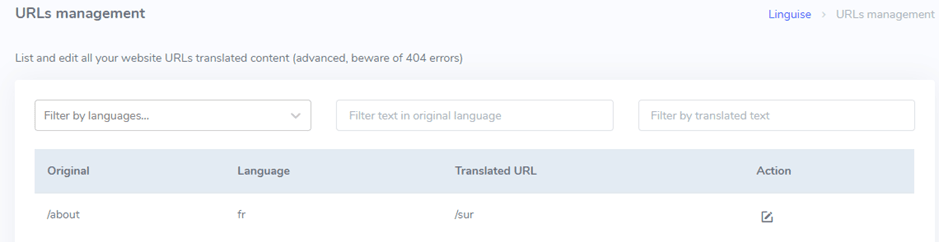
- Tradução de URLs: Esta aba permite editar a tradução dos URLs, então, como você pode ver, você também tem controle sobre a tradução dos URLs.
O melhor desempenho de tradução de sites
Você deve estar se perguntando se todo esse conteúdo é real e, se for, se está consumindo espaço de armazenamento no seu servidor. Mas não se preocupe, isso já está resolvido.
A boa notícia é que todo esse conteúdo gerado não ficará armazenado no seu servidor, pois ele é hospedado em um servidor da Linguise que utiliza uma poderosa ferramenta de cache. Essa ferramenta será regenerada página por página, somente quando você atualizar uma tradução, garantindo que seu conteúdo seja exibido muito rapidamente.
Comece a usar o Linguise para traduzir seu site automaticamente
Uma tradução perfeita com ferramentas perfeitas: essa é a melhor maneira de descrever a Linguise, que oferece páginas multilíngues instantaneamente e por um bom preço. Vale mencionar também que existem outras ferramentas que não citamos neste post, como a opção de convidar tradutores para o seu painel da Linguise :)
Aqui na imageRecycle, por exemplo, usamos o Linguise e conseguimos traduzir nosso site para mais 20 idiomas instantaneamente, e agora podemos disponibilizar nossas páginas para mais pessoas ao redor do mundo em seus próprios idiomas.
Tornar seu site multilíngue nunca foi tão fácil. Visite o da Linguise e confira todas as ferramentas e integrações disponíveis.
- Nenhum comentário encontrado


