Comprima e otimize imagens com o plugin responsivo Lightbox & Gallery
As galerias do WordPress, como as criadas pelo plugin Responsive Lightbox & Gallery, combinam elegância e praticidade. Com galerias, você não precisa se preocupar em reorganizar as imagens. Além disso, economiza espaço e pode incluir quantas imagens quiser. O problema é que uma galeria também ocupa mais espaço do que uma única imagem, o que pode resultar em tempos de carregamento mais lentos no seu blog WordPress.
Se você usa galerias e está enfrentando lentidão no carregamento do seu blog WordPress, um bom ponto de partida para resolver o problema é a otimização de imagens. Ao comprimir e otimizar suas imagens, você pode economizar tempo de carregamento, melhorando a experiência dos usuários do WordPress e impulsionando seus resultados de SEO. ImageRecycle permite que você faça tudo isso.
Compressão de imagens para o plugin Lightbox e Galeria Responsivos
O Responsive Lightbox & Gallery é um plugin para WordPress que permite criar galerias com lightboxes — imagens que se destacam e sobrepõem o conteúdo — de forma muito fácil. A variedade de opções de personalização e a interface intuitiva de arrastar e soltar tornaram o plugin extremamente popular.

No entanto, usar muitas galerias fará com que seu blog WordPress demore mais para carregar. Isso não significa que você precise usar menos imagens ou remover alguma galeria. Uma solução melhor é manter todas as suas lightboxes e galerias, mas otimizar as imagens. Ao comprimi-las, seu blog WordPress volta a carregar extremamente rápido.
Se você usa o Responsive Lightbox & Gallery ou qualquer outro plugin de galeria para WordPress, o primeiro passo para comprimir e otimizar as imagens da sua galeria é usar ImageRecycle. ImageRecycle é um plugin que permite comprimir imagens em lote, redimensioná-las e configurar seu blog WordPress para otimizar automaticamente novas imagens.
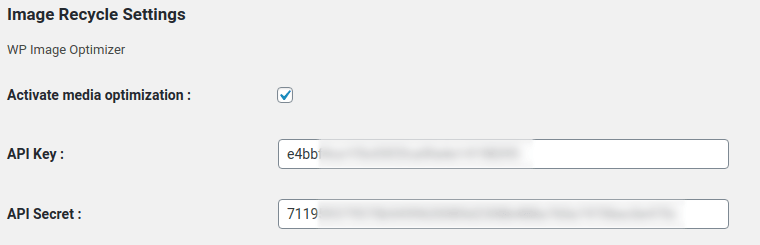
Para começar a comprimir imagens, baixe e instale o ImageRecycle . Antes de otimizar qualquer mídia, você precisa ativar sua assinatura. Acesse o ImageRecycle pelo Configurações . Insira sua chave e segredo da API, marque a opção "Ativar otimização de mídia" e salve as alterações. Se a chave e o segredo da API estiverem corretos, você verá a barra de cota de otimização na parte superior.
Após ativar sua licença ImageRecycle ImageRecycle , você pode começar a compactar imagens ou personalizar ainda mais seu plugin. Por exemplo, você pode optar por redimensionar todas as imagens assim que forem carregadas. Você também pode escolher um tipo de compactação para diferentes tipos de arquivo.
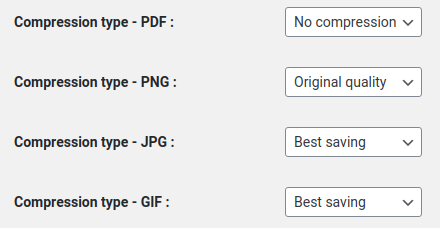
ImageRecycle oferece suporte a dois tipos de compressão de imagem: sem perdas e otimizada. Com a compressão otimizada, você pode economizar até 80% do tamanho do arquivo ao otimizar as imagens. Com a compressão sem perdas, você pode reduzir o tamanho das imagens em até 20%, mas também pode reverter as alterações a qualquer momento. Você pode ler mais sobre as vantagens e desvantagens da compressão sem perdas e otimizada aqui.
Após concluir a configuração ImageRecycle, é hora de começar a otimizar as imagens do Responsive Lightbox & Gallery. O Responsive Lightbox & Gallery utiliza a biblioteca de mídia do WordPress. Isso significa que você não precisa alterar seu fluxo de trabalho. Tudo o que você precisa fazer é compactar sua biblioteca de mídia do WordPress e usar as imagens otimizadas em qualquer lugar, inclusive em galerias e seus lightboxes.
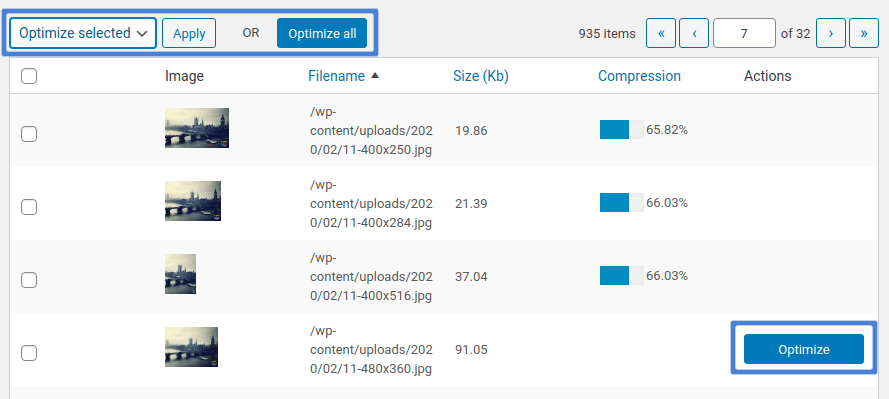
Para otimizar sua biblioteca de mídia do WordPress, selecione ImageRecycle no Mídia . A tabela mostra todas as imagens encontradas no seu blog WordPress: seus nomes, tamanhos e taxa de compressão, caso tenham sido otimizadas. A última coluna permite comprimir ou reverter as imagens (se você estiver usando compressão sem perdas).
Se você é novo no ImageRecycle, fique tranquilo — você não precisa comprimir cada imagem individualmente. ImageRecycle inclui opções de otimização em lote: selecione as imagens que deseja comprimir e escolha a "Otimizar selecionadas" ou clique em "Otimizar tudo" para comprimir todas as imagens da sua biblioteca de mídia do WordPress. Agora, é hora de usar as imagens recém-comprimidas no Lightbox e Galeria Responsivos.
Utilizando imagens otimizadas em lightbox e galeria responsivas
Após compactar sua biblioteca de mídia do WordPress, você pode usar as imagens otimizadas no Responsive Lightbox & Gallery como usaria qualquer outra imagem. No menu lateral do WordPress, crie uma nova galeria. O primeiro passo é escolher as imagens que serão exibidas na galeria.
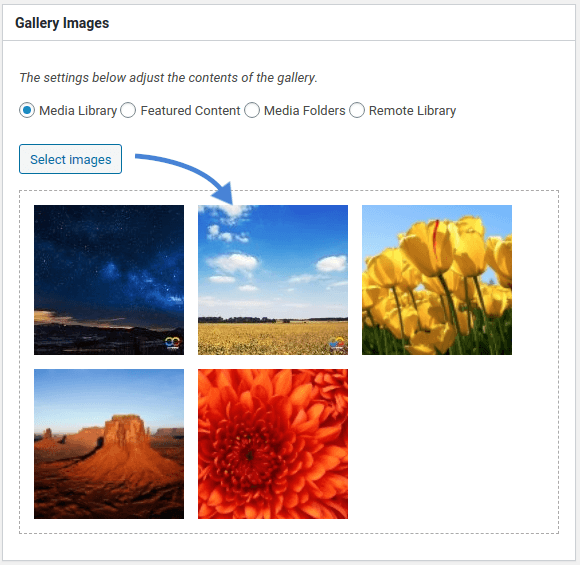
Clique em "Selecionar imagens" e escolha os arquivos da sua biblioteca de mídia do WordPress. Como essas imagens já foram otimizadas, o plugin Responsive Lightbox & Gallery usa automaticamente as versões compactadas.
Todo o resto permanece igual. Você pode inserir a nova galeria usando o código curto na barra lateral direita ou usando o de galeria no editor Gutenberg do WordPress. Ao clicar em uma imagem, o Responsive Lightbox & Gallery carrega uma lightbox com a mídia otimizada.

Dessa forma, o Responsive Lightbox & Gallery utiliza suas imagens comprimidas sem que você precise alterar seu fluxo de trabalho. Se cada imagem for comprimida para 20% do seu tamanho original, você terá obtido esses ganhos de otimização em todas as imagens das suas galerias. O resultado: uma experiência mais rápida no WordPress sem comprometer o seu conteúdo ou alterar o seu fluxo de trabalho.
- Nenhum comentário encontrado


