Duyarlı Işık Kutusu ve Galeri Eklentisi ile Görüntüleri Sıkıştırın ve Optimize Edin
tarafından oluşturulanlar gibi Responsive Lightbox & Gallery eklentisi, zarafet ve kullanışlılığın birleşimidir. Galeriler sayesinde görselleri yeniden düzenleme konusunda endişelenmenize gerek kalmaz. Ayrıca yer tasarrufu sağlarsınız ve istediğiniz kadar görsel ekleyebilirsiniz. Sorun şu ki, bir galeri tek bir görselden daha büyük boyutludur ve bu nedenle WordPress blogunuzda daha yavaş yükleme sürelerine neden olabilir.
Eğer WordPress blogunuzda galeri kullanıyorsanız ve yavaş yükleme süreleri yaşıyorsanız, sorunu çözmek için iyi bir başlangıç noktası görsel optimizasyonudur. Görsellerinizi sıkıştırıp optimize ederek yükleme sürelerinden tasarruf edebilir, aynı zamanda WordPress kullanıcılarınızın deneyimini iyileştirebilir ve SEO sonuçlarınızı artırabilirsiniz. ImageRecycle tüm bunları yapmanıza olanak tanır.
Duyarlı Işık Kutusu ve Galeri Eklentisi için Görüntüleri Sıkıştırma
Responsive Lightbox & Gallery, WordPress için, içeriğinizin üzerine yerleştirilen ve açılır pencereler şeklinde görünen resimler içeren galeriler oluşturmayı çok kolaylaştıran bir eklentidir. Çeşitli özelleştirme seçenekleri ve kullanımı kolay sürükle-bırak arayüzü, eklentiyi son derece popüler hale getirmiştir.
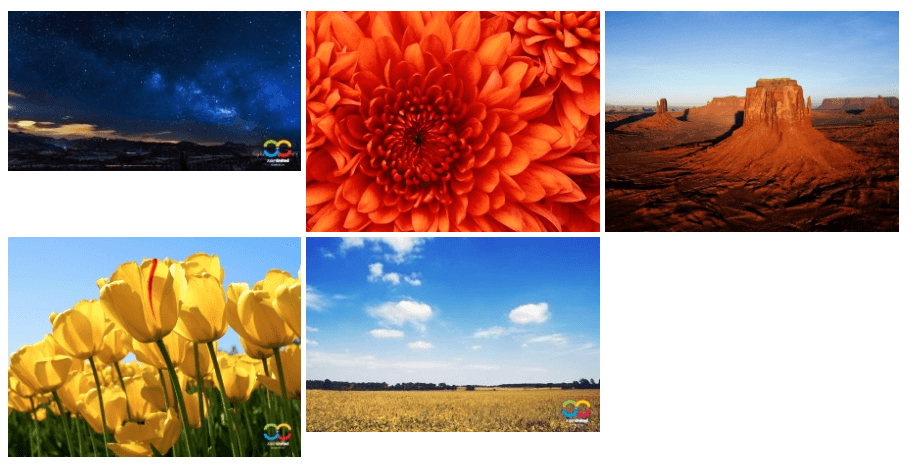
Ancak, çok fazla galeri kullanırsanız, WordPress blogunuzun yüklenmesinin daha uzun sürdüğünü fark edeceksiniz. Bu, daha az resim kullanmanız veya bir galeriyi kaldırmanız gerektiği anlamına gelmez. Daha iyi bir çözüm, tüm lightbox'larınızı ve galerilerinizi korumak, ancak resimleri optimize etmektir. Resimleri sıkıştırarak, WordPress blogunuz tekrar yıldırım hızında yüklenmeye başlayacaktır.
İster Responsive Lightbox & Gallery ister WordPress için başka bir galeri eklentisi kullanıyor olun, galeri resimlerinizi sıkıştırmanın ve optimize etmenin ilk adımı ImageRecycle. ImageRecycle resimleri toplu olarak sıkıştırmanıza, boyutlarını değiştirmenize ve WordPress blogunuzu yeni resimleri otomatik olarak optimize edecek şekilde yapılandırmanıza olanak tanıyan bir eklentidir.
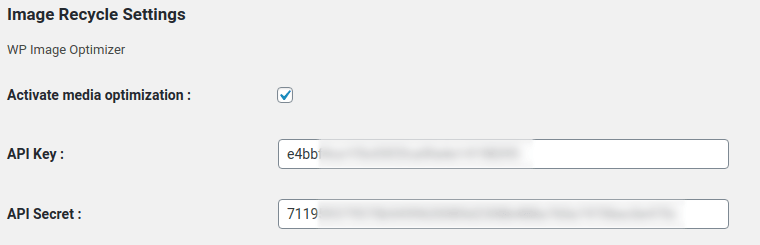
indirip kurun ImageRecycle . Herhangi bir medyayı optimize etmeden önce aboneliğinizi etkinleştirmeniz gerekir. ImageRecycle menüsünden Ayarlar . API anahtarınızı ve gizli anahtarınızı girin, medya optimizasyonunu etkinleştir seçeneğini ve değişiklikleri kaydedin. API anahtarı ve gizli anahtar doğruysa, üstte optimizasyon kotası çubuğunu görmelisiniz.
ImageRecycle lisansınızı etkinleştirdikten sonra, görselleri sıkıştırmaya başlayabilir veya ImageRecycle eklentinizi daha da özelleştirebilirsiniz. Örneğin, yüklenen tüm görsellerin boyutunu anında değiştirmeyi seçebilirsiniz. Ayrıca farklı dosya türleri için bir sıkıştırma türü de seçebilirsiniz.
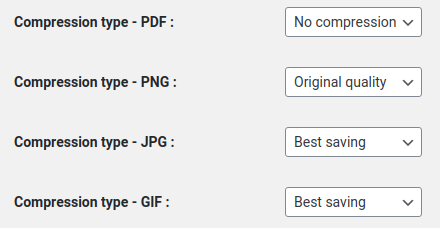
ImageRecycle iki tür görüntü sıkıştırmayı destekler: kayıpsız ve en iyi kaydetme. En iyi kaydetme sıkıştırmasıyla, görüntüleri optimize ederken dosya boyutundan %80'e kadar tasarruf edebilirsiniz. Kayıpsız kaydetme ile görüntü boyutlarını en fazla %20 oranında azaltabilirsiniz, ancak istediğiniz zaman eski haline de döndürebilirsiniz. Kayıpsız ve en iyi kaydetme sıkıştırmasının avantajları ve dezavantajları hakkında daha fazla bilgiyi burada.
ImageRecyclekurulumunu tamamladıktan sonra, Responsive Lightbox & Gallery'nin görsellerini optimize etmeye başlayabilirsiniz. Responsive Lightbox & Gallery, WordPress'ün medya kütüphanesini kullanır. Bu da iş akışınızı değiştirmenize gerek olmadığı anlamına gelir. Tek yapmanız gereken WordPress medya kütüphanenizi sıkıştırmak ve ardından optimize edilmiş görselleri galeriler ve lightbox'ları da dahil olmak üzere her yerde kullanmaktır.
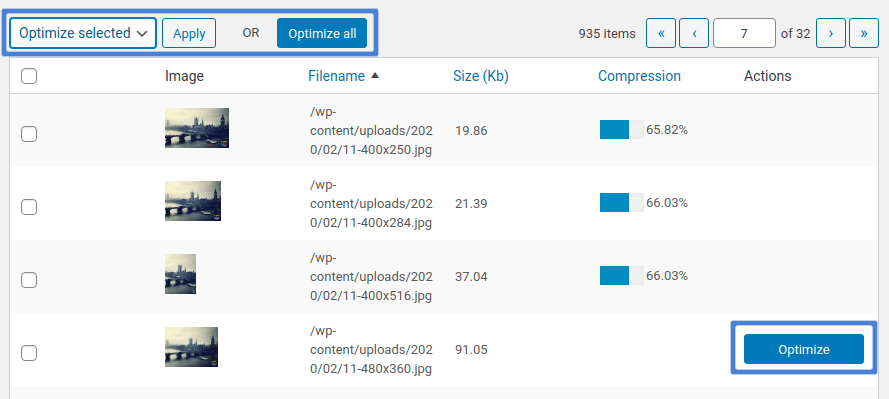
WordPress medya kitaplığınızı optimize etmek için ImageRecycle menüsünden Medya . Tablo, WordPress blogunuzda bulunan tüm resimleri gösterir: adları, boyutları ve optimize edilmişlerse sıkıştırma oranları. Son sütun, resimleri sıkıştırmanıza veya (kayıpsız sıkıştırma kullanıyorsanız) eski haline döndürmenize olanak tanır.
yeni kullanıyorsanız ImageRecycleendişelenmeyin; her görüntüyü tek tek sıkıştırmanıza gerek yok. ImageRecycle toplu optimizasyon seçenekleri sunuyor: Sıkıştırmak istediğiniz görüntüleri seçip " Seçilenleri optimize et" seçeneğini seçebilir veya "Tümünü optimize et" . Şimdi, yeni sıkıştırılmış görüntüleri Duyarlı Işık Kutusu ve Galeri'de kullanmanın zamanı geldi.
Duyarlı Işık Kutusu ve Galeri'de Optimize Edilmiş Görsellerin Kullanımı
WordPress medya kütüphanenizi sıkıştırdıktan sonra, optimize edilmiş görselleri Duyarlı Işık Kutusu ve Galeri'de diğer görseller gibi kullanabilirsiniz. WordPress kenar çubuğu menüsünden yeni bir galeri oluşturun. Yapmanız gereken ilk şey, galeriye eklenecek görselleri seçmektir.
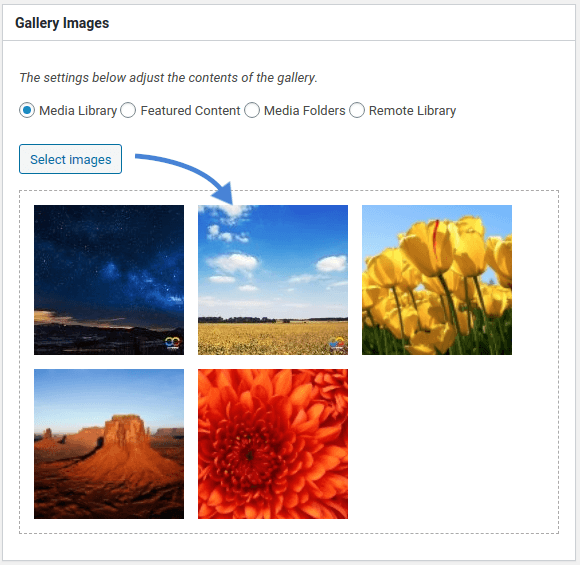
"Resimleri seç"e tıklayın ve WordPress medya kitaplığınızdan dosyaları seçin. Bu resimler zaten optimize edildiğinden, Responsive Lightbox & Gallery eklentisi otomatik olarak sıkıştırılmış sürümleri kullanır.
kullanarak ekleyebilirsiniz galeri . Bir resme tıkladığınızda, Duyarlı Işık Kutusu ve Galeri, optimize edilmiş medyayı içeren bir ışık kutusu yükler.
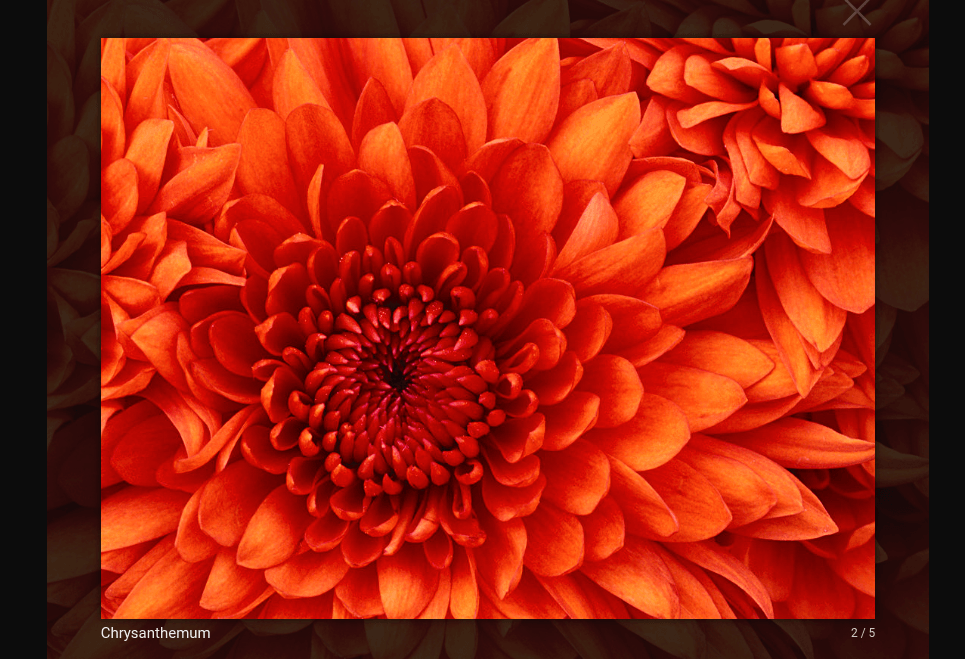
Responsive Lightbox & Gallery, iş akışınızı değiştirmenize gerek kalmadan sıkıştırılmış görsellerinizi anında kullanır. Her görsel orijinal boyutunun %20'sine sıkıştırılırsa, galerilerinizdeki her bir görselde bu optimizasyon kazanımlarını elde etmiş olursunuz. Sonuç: İçeriğinizden ödün vermeden veya iş akışınızı değiştirmeden daha hızlı bir WordPress deneyimi.
- Hiç yorum bulunamadı


